毎日、私たちの脳には膨大な情報が流れ込んできます。メール、チャット、ふと思いついたアイデア、会議の決定事項……。「あれ、どこにメモしたっけ?」と探す時間は、人生の無駄遣いですよね。
今回は、多くの人が「ただの付箋アプリ」だと思っている Google Keep の真の実力を解放する方法をご紹介します。これは単なるメモアプリではなく、あなたの脳の負担を減らし、生産性を劇的に上げる「情報の司令塔」なのです。
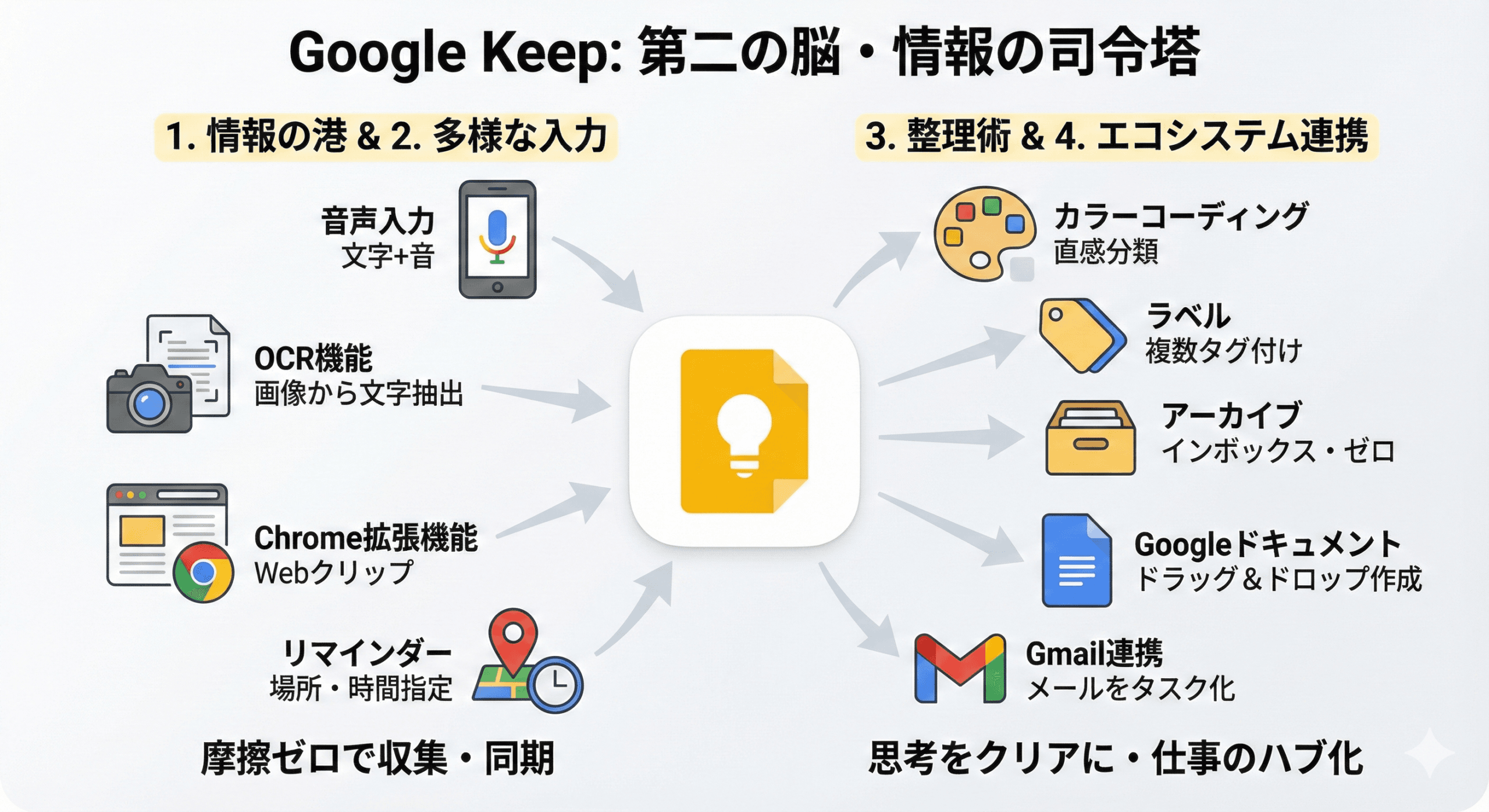
1. なぜGoogle Keepなのか?「情報の港」としての役割
EvernoteやNotionのような高機能なツールは、情報をきれいに整理して保存する「蔵(倉庫)」です。対してGoogle Keepは、情報が入ってきた瞬間に一時的に受け入れる「港(ドック)」です。
Keepの最大の強みは、「摩擦ゼロ」の速さ。
アプリを起動して書き込むまでのスピードが極めて速いため、思考を止めることなく「とりあえず保存」ができます。クラウド同期により、スマホで入れたメモが瞬時にPCのブラウザにも反映される「どこでも使える」感覚は、現代の必須スキルです。
2. 入力スピードを極める:3つの「神」機能
テキスト入力だけがメモではありません。Google Keepには、状況に応じた最強の入力方法が用意されています。
① 音声メモが「文字」と「音」の両方を残す
歩いている時や手が離せない時、Keepの「音声入力」を使ってみてください。
凄いのはここからです。Keepは録音した音声を保存すると同時に、自動で文字起こしをしてテキスト化してくれます。
メリット: テキスト化されるので後で「検索」ができる。誤変換があっても、元の音声を聞き直せる。
② 画像から文字を抜き出す「OCR機能」
ホワイトボードの板書や、紙の資料、レシート。これらを「写真」として保存するだけでなく、画像内の文字をデータ化できます。
使い方: 画像をタップ → メニューから「画像のテキストを抽出」
裏ワザ: テキスト抽出操作をしなくても、画像内の文字は検索対象になります。「領収書」と検索すれば、領収書の写真がヒットするのです。
③ Webリサーチを爆速化するChrome拡張機能
PCで調べ物をしている時、「Google Keep Chrome拡張機能」を使えば、ページを離脱せずにワンクリックでURLとタイトルを保存できます。
引用保存: 記事内の重要な文章を選択して保存すれば、そのテキスト+出典元URLがセットで記録されます。論文やブログのネタ帳作成に最適です。
3. 情報を「死蔵」させない整理術
メモは書くだけでは意味がありません。後で取り出せてこそ価値があります。フォルダを使わないKeepならではの整理術を紹介します。
直感で分かる「カラーコーディング」
文字を読むより、色を見る方が脳は速く反応します。メモの背景色に意味を持たせましょう。
| 色 | 意味・カテゴリ | 使い方の例 |
| 白 (デフォルト) | 未処理 (インボックス) | とりあえず保存したもの。後で整理する。 |
| 赤 | 緊急・最優先 | 今すぐやるべきタスク、期限切れ。 |
| 青 | 仕事・プロジェクト | 会議メモ、資料のドラフト。 |
| 黄 | アイデア | ブレインストーミング、思いつき。 |
| 緑 | 完了・アーカイブ候補 | 処理済みだが、よく見返す情報。 |
| ティール | 読書・学習 | 勉強メモ、あとで読む記事。 |
「ラベル」と「アーカイブ」で思考をクリアに
ラベル: 1つのメモに「#会議」「#重要」など複数のタグを付けられます。フォルダ分けで迷う必要はありません。
アーカイブ: 用が済んだメモは削除せず「アーカイブ」へ。ホーム画面(机の上)は常にスッキリさせ、必要な時だけ検索で呼び出す「インボックス・ゼロ」を目指しましょう。
4. Googleエコシステムとの最強連携
Keep単体でも便利ですが、Googleの他のアプリと組み合わせると「仕事のハブ」に変わります。
vs Googleドキュメント:ドラッグ&ドロップで記事作成
レポートやブログを書く時、いきなり白紙に向かうのは大変です。
普段から気になったことや素材をKeepに貯めておく。
Googleドキュメントを開き、サイドパネルからKeepを表示。
- 必要なメモを本文にドラッグ&ドロップするだけ。
これで、あっという間に下書きが完成します。
vs Gmail:メールをタスク化する
GmailのサイドパネルからKeepを開いてメモを取ると、そのメールへのリンクが自動で埋め込まれます。
「この件、来週検討する」といったメールに対し、リンク付きメモを残せば、メールの海から大事な要件を探す手間がゼロになります。
5. 「場所」がトリガーになるリマインダー
「家に帰ったら牛乳を買う」「会社に着いたら報告書を出す」。これらは「時間」ではなく「場所」に紐付いたタスクです。
Keepのリマインダーは位置情報を指定できます。
スーパーの近くを通ったら「牛乳を買う」と通知が来る。
駅に着いたら「定期券更新」と通知が来る。
忘れ物を防ぐだけでなく、脳のメモリを解放する強力な機能です。
結論:使い方はあなた次第で無限大
Google Keepはシンプルに見えて、裏側ではAIによる画像認識やクラウド同期など、高度な技術が動いています。しかし、使う私たちが意識すべきは**「いかに脳の負荷を減らすか」**だけです。
まずは、スマホのホーム画面の1ページ目にKeepを置いてみてください。そして、頭に浮かんだことを「すべて」書き出してみましょう。それだけで、驚くほど頭の中がクリアになるはずです。