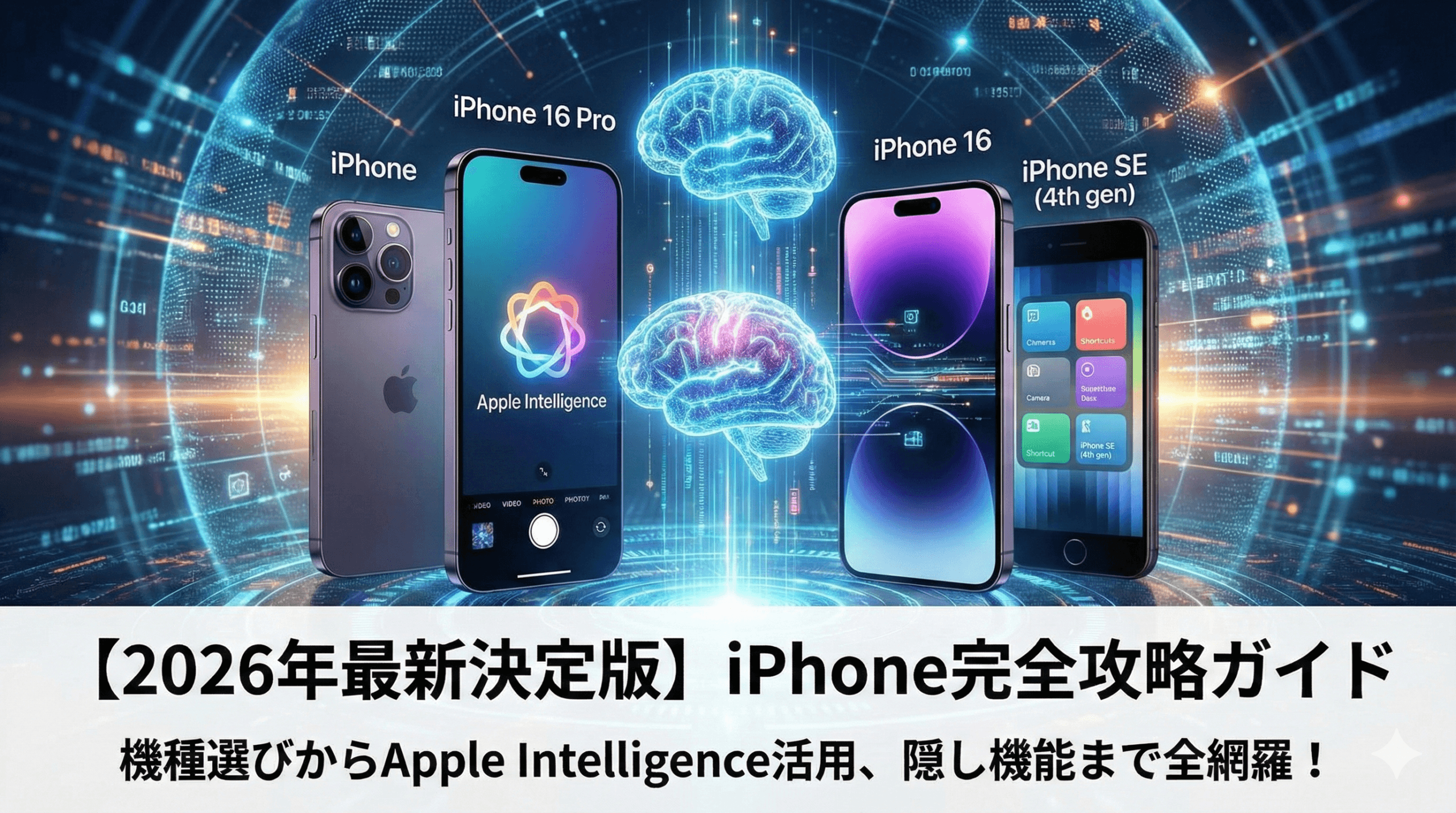
【2026年最新決定版】iPhone完全攻略ガイド:機種選びからApple Intelligence活用、隠し機能まで全網羅した究極のバイブル
- 導入:なぜ今、iPhone選びがこれほど重要なのか
- 【第1章】 2026年版 iPhone最新ラインナップと選び方
- 【第2章】 購入前に知っておくべき基礎知識と準備
- 【第3章】 失敗しないデータ移行と初期設定
- 【第4章】 誰でもプロ級!カメラ・写真・動画の撮影術
- 【第5章】 生産性が劇的に上がる活用テクニック
- 【第6章】 周辺機器とメンテナンス・トラブル対応
- まとめ:iPhoneは「育てるデバイス」である
導入:なぜ今、iPhone選びがこれほど重要なのか
「iPhoneの種類が多すぎて、どれを選べばいいのかわからない」
「15万円以上もする最新機種を買っても、結局LINEとSNSしか使っていない気がする」
もしあなたがそう感じているなら、それはあなただけではありません。2026年現在、iPhoneのラインナップはかつてないほど多様化し、同時に複雑化しています。ホームボタンがあった頃のシンプルな選択肢とは異なり、現在はiPhone 16シリーズ、プロ向けのProモデル、そしてフルスクリーン化を果たしたiPhone SE(第4世代)が混在し、価格差も数万円から20万円超まで広がっています。
さらに決定的な変化は、「Apple Intelligence(アップル・インテリジェンス)」の本格実装です。iPhoneは単なる連絡ツールやカメラではなく、あなたの思考を補助し、作業を自動化する「AIパートナー」へと進化しました。つまり、機種選びを間違えると、これから数年間の「デジタル生活の質」に決定的な差が生まれてしまうのです。
本記事は、単なるスペックの羅列ではありません。プロのテックライターの視点で、「あなたのライフスタイルに最適な1台の選び方」から、「買ったその日から使える時短テクニック」、そして「プロ並みの写真・動画を撮るためのカメラ術」まで、8000文字を超える圧倒的なボリュームで徹底解説します。
この記事を読み終える頃には、あなたは自分に最適なiPhoneを自信を持って選び、そのポテンシャルを120%引き出す「iPhoneの達人」になっていることをお約束します。
【第1章】 2026年版 iPhone最新ラインナップと選び方
2026年のiPhone市場において、選択肢は大きく分けて「標準モデル」「プロモデル」「エントリーモデル」の3つに集約されます。それぞれの特徴と、どのようなユーザーに適しているかを深掘りします。
今買うべきiPhoneはどれ?全モデル徹底比較
iPhone 16 / 16 Plus:万人に推奨できる「新・基準」の実力
2025年秋に登場したiPhone 16シリーズは、もはや「廉価版」ではありません。前モデルまではPro限定だった機能の多くが降りてきており、9割のユーザーにとって最適解となるモデルです。
- A18チップの搭載: Apple Intelligenceを完全動作させるための強力な心臓部を搭載。アプリの起動、ゲーム、AI処理においてストレスを感じることはまずありません。
- アクションボタン&カメラコントロール: 従来のサイレントスイッチが廃止され、好きな機能を割り当てられる「アクションボタン」と、カメラを直感的に操作できる「カメラコントロール」ボタンが標準搭載されました。
- 推奨ユーザー: 最新機能は使いたいが、カメラの望遠レンズ(ズーム)にはそこまでこだわらない人。バッテリー持ちと画面の大きさで選ぶならPlusが鉄板です。
iPhone 16 Pro / Pro Max:クリエイターとプロのための究極性能
「Pro」の名に恥じない、妥協なきスペックを求めるならこちらです。
- ProMotionディスプレイ(120Hz): 画面のスクロールが驚くほど滑らかです。一度これを体験すると、60Hzの標準モデルには戻れないという人が続出しています。
- 5倍光学ズーム: 運動会やライブ、遠くの風景撮影で圧倒的な威力を発揮します。画質を落とさずに寄れるのはProだけの特権です。
- チタニウムボディ: 強度と軽さを両立した高級感のある筐体は、所有欲を十分に満たしてくれます。
- 推奨ユーザー: 写真や動画撮影にこだわりたい人、最新の3Dゲームを最高画質で遊びたい人、予算に糸目をつけない人。
iPhone SE(第4世代):ホームボタン廃止・Face ID搭載で生まれ変わったコスパ最強機
長らく待望されていたiPhone SEの最新作は、市場を大きく揺るがしました。
- デザイン刷新: 旧来のホームボタン(Touch ID)がついに廃止され、iPhone 14ベースのフルスクリーンデザイン(Face ID)へと進化しました。
- USB-C対応: 独自規格のLightningケーブルから解放され、iPadやMacと充電器を共有できます。
- 単眼カメラでも高性能: レンズは1つですが、AIによる画像処理でポートレートモードも美しく撮影可能です。
- 推奨ユーザー: とにかく安く最新のiOS体験を手に入れたい人、子供や親への最初のスマホ、2台目需要。
型落ちモデル(iPhone 15/14)はまだ現役か?中古市場の賢い歩き方
「最新じゃなくてもいい」という場合、型落ちモデルも選択肢に入りますが、注意点があります。
- USB-Cの壁: iPhone 14以前はLightning端子です。これから数年使うことを考えると、アクセサリーの汎用性が低いLightning機は、よほど安くない限り推奨しません。
- AI対応の壁: Apple Intelligenceはチップ性能への要求が高く、古いモデルでは一部機能が制限されるか、全く使えない可能性があります。
- 結論: 中古を狙うなら、USB-Cに対応し始めたiPhone 15シリーズ以降が、「長く快適に使える」最低ラインと言えます。
スペックだけで決めない「あなたに最適な1台」の診断
サイズと重量で選ぶ:6.1インチ vs 6.7インチ vs 6.9インチ
- 6.1インチ(標準/Pro): 片手操作ができるギリギリのサイズ感。ポケットへの収まりも良く、最もバランスが取れています。
- 6.7インチ(Plus): 大画面で動画やゲームを楽しみたいが、Pro Maxほど重いのは嫌だという人に。バッテリー持ちが最強クラスなのも特徴です。
- 6.9インチ(Pro Max): 2026年のPro Maxはさらに巨大化しました。タブレットに近い情報量が得られますが、重量も相当なもの。購入前に実機を持つことは必須です。
カメラ性能で選ぶ:望遠レンズと「カメラコントロール」ボタンの必要性
「カメラコントロール」ボタンは、横持ちした際にデジカメのシャッターのように使える新しい物理ボタンです。これが全モデル(SE除く)に搭載された今、差別化要因は「望遠レンズの有無」に絞られます。
料理やペットなど「近くのものを撮る」ことが多いなら標準モデルで十分。逆に、子供のサッカーの試合や、旅行先の建築物のディテールを撮りたいなら、Proの望遠レンズがないと後悔します。
ストレージ容量の正解:AI時代に128GBは足りるのか?
結論から言うと、「最低256GB」を強く推奨します。
- 写真・動画の高画質化: 4K動画や高画素写真は容量を食います。
- AIモデルとキャッシュ: オンデバイスで動くAI機能や、アプリのキャッシュデータが増大傾向にあります。
- OSアップデート: 将来的なiOSのアップデート用に空き容量が必要です。
クラウド(iCloud)を使う前提でも、128GBでは数年で「ストレージがいっぱいです」の通知に悩まされる可能性が高いです。
【第2章】 購入前に知っておくべき基礎知識と準備
機種が決まったら、次に知っておくべきは「中身」の変化と「買い方」です。特にAIと購入ルートの知識は、満足度と財布に直結します。
Apple Intelligence(AI)でiPhoneは何が変わったのか
2026年のiPhone体験の中心にあるのがApple Intelligenceです。これは「Chat GPTのようなアプリを入れる」こととは次元が違います。OSレベルで統合されているため、あらゆるアプリでシームレスにAIの恩恵を受けられます。
文章作成・要約・画像生成:日常を変えるAI機能の実例
- 作文ツール: メールの返信に悩んだ時、「丁寧なトーンで書き直して」と指示すれば、失礼のないビジネスメールに即座に変換してくれます。また、長文のブログ記事やレポートを「3行で要約」することも可能です。
- Genmoji(ジェンモジ): 会話の文脈に合わせたオリジナルの絵文字をその場で生成できます。「サーフィンをしている恐竜」など、既存の絵文字にない表現が可能になります。
- Image Playground: メモアプリやメッセージアプリ内で、手軽にイメージ画像を生成し、資料作成やコミュニケーションを豊かにします。
Siriの進化:文脈を理解する「真のアシスタント」への変貌
以前のSiriは「タイマーをセットする」程度の使い道が主でしたが、新しいSiriは「画面上の情報を理解」します。
例えば、友人からメッセージで送られてきた住所を見ながら「ここをカレンダーに追加して」と言うだけで、日時と場所を抽出して予定を作成してくれます。また、「先週送られてきたPDF資料を探して」といった曖昧な命令でも、メールやファイルを横断検索して見つけ出してくれます。
対応機種の境界線:A17 Pro / A18チップの重要性
ここで重要なのがチップセットです。Apple Intelligenceの高度な機能の多くは、デバイス内(オンデバイス)で処理され、プライバシーを守りながら高速に動作します。
これを実現するには、高い処理能力を持つNeural Engineが必要です。そのため、快適にAI機能を使うにはA18チップ以降(iPhone 16シリーズ)、最低でもA17 Pro(iPhone 15 Pro)が必要です。これより古い機種では、AI機能が制限されるため注意が必要です。
Android vs iPhone 2026:乗り換えるべき決定的な理由
AndroidユーザーがiPhoneへの移行を検討する際、決め手となるのはハードウェアスペックではなく「体験の質」です。
エコシステムの優位性:Mac, iPad, Apple Watchとの連携魔法
Apple製品の真価は「組み合わせ」で発揮されます。
- ユニバーサルクリップボード: iPhoneでコピーしたテキストを、そのままMacで「貼り付け」できます。
- AirDrop: 写真や動画を、画質を落とさず一瞬で友人のiPhoneや自分のiPadに送れます。
- Apple Watchでのロック解除: マスクをしていても、時計を着けていればiPhoneのロックが解除されます。
この「何も設定しなくても繋がっている」感覚は、一度味わうと抜け出せません。
セキュリティとプライバシー:個人情報を守る「ロックダウンモード」等の堅牢性
OSの構造上、ウイルス感染のリスクが極めて低いのがiPhoneの特徴です。さらに「アプリがトラッキング(追跡)することを許可しますか?」という通知により、勝手に個人情報が広告業者に渡るのを防ぎます。
極度のサイバー攻撃から身を守る「ロックダウンモード」など、プロレベルのセキュリティ機能が一般ユーザーにも開放されています。
リセールバリューの真実:数年使っても高く売れる資産価値
Android端末は2年も経つと買取価格が大幅に下落することが多いですが、iPhoneは世界的な人気により価値が落ちにくい傾向にあります。
例えば、2年前に12万円で買ったiPhoneが、6〜7万円で下取りに出せることも珍しくありません。「実質的な所有コスト」で考えると、iPhoneは意外とリーズナブルなのです。
どこで買うのが最安?キャリア vs Apple Store vs 量販店
「実質〇〇円」のカラクリと、残価設定ローンの賢い使い方
大手キャリア(ドコモ、au、ソフトバンク、楽天)が宣伝する「実質負担額1万円」などは、「2年後に端末を返却する」ことが条件のレンタルプログラム(残価設定ローン)です。
- メリット: 最新機種を安く使い続けられる。2年ごとに買い替える人には最適。
- デメリット: 端末が自分のものにならない。画面割れなどの破損があると、返却時に22,000円程度の追加料金を取られるリスクがある。
Apple Storeで購入するメリット(金利0%分割、SIMフリー)
「長く大切に使いたい」「回線契約に縛られたくない」ならApple Store一択です。
- 金利0%分割払い: ペイディなどを利用すれば、最大36回払いまで金利手数料ゼロで購入できます。
- 完全なSIMフリー: キャリアのロゴや不要なアプリが一切入っていない、純粋なiPhoneが手に入ります。
下取りプログラム(Trade In)で最大額を引き出すコツ
Apple公式の「Apple Trade In」は手軽ですが、実は中古買取店(イオシスやじゃんぱら等)の方が、買取価格が1〜2万円高いケースが多いです。
- 手間を惜しまないなら: 中古買取店へ持ち込み。
- 手軽さ優先なら: 新しいiPhone購入時にApple Trade Inを利用(箱詰め不要で回収してくれます)。
少しの手間で、新しいケースや保護フィルム代が浮くかもしれません。
【第3章】 失敗しないデータ移行と初期設定
新しいiPhoneを手にした時の高揚感は格別ですが、その前に立ちはだかるのが「データ移行」と「初期設定」の壁です。ここでつまづくと、大切な写真が消えたり、LINEのトーク履歴が引き継げなかったりと、後悔することになります。
2026年現在のiOSは非常に賢くなっていますが、それでも「人間の手でしか防げないミス」は存在します。最短かつ安全に乗り換えるための手順を完全解説します。
開封から5分で完了!「クイックスタート」完全マニュアル
iPhoneからiPhoneへの機種変更なら、PCもiCloudバックアップも不要です。端末同士を近づけるだけでデータがコピーされる「クイックスタート」が標準かつ最強の方法です。
並べるだけでデータ転送:基本的な手順と注意点
- 準備: 新旧両方のiPhoneのBluetoothとWi-Fiをオンにします。
- 起動: 新しいiPhoneの電源を入れ、古いiPhoneの横に置きます。
- 開始: 古いiPhoneの画面に「新しいiPhoneを設定」というポップアップが出たら「続ける」をタップ。
- 認証: 新しいiPhoneに青い粒子状のアニメーションが表示されるので、古いiPhoneのカメラでそれを読み取ります。
- 転送: 「iPhoneから転送」を選択。これで写真、アプリ、設定、パスワードなどが丸ごとコピーされます。
【プロの注意点】
転送時間はデータ量に依存します。256GBフルの場合、1〜2時間かかることもあります。必ず両方の端末を充電ケーブルに繋いだ状態で行ってください。途中で電池が切れると、最悪の場合データ破損のリスクがあります。
Androidからの移行:「iOSに移行」アプリの成功率を上げる裏技
Androidユーザーにとって最大の難関です。Apple純正アプリ「iOSに移行(Move to iOS)」を使いますが、失敗例が後を絶ちません。成功率を100%に近づけるための「儀式」があります。
- 機内モード活用: Android側を「機内モード」にし、Wi-Fiだけをオンにします。これにより、転送中に電話着信や他の通知が来てプロセスが中断されるのを防ぎます。
- 専用Wi-Fiへの接続: 新しいiPhoneがセットアップ中に一時的に発する専用のWi-Fiネットワークに、Androidを手動で接続してからアプリを開始するとスムーズです。
- 「設定しないで」進む勇気: もしどうしても転送が止まる場合は、一旦データ転送をスキップしてiPhoneを初期設定し、あとから手動で写真などを移すのも手です(ただし、アプリデータは諦めることになります)。
LINE、Suica、銀行アプリ:個別対応が必要なアプリの引き継ぎリスト
クイックスタートでも移行できない「聖域」があります。これらはセキュリティが高いため、アプリごとの操作が必須です。
- LINE:
- 旧端末: 「設定」>「かんたん引き継ぎQRコード」を表示。
- 新端末: ログイン画面で「QRコードでログイン」を選び、旧端末をスキャン。これで直近のトーク履歴(14日間)はOSをまたいでも復元可能です。長期保存したい場合は、必ずiCloud/Googleドライブへのバックアップを行ってください。
- モバイルSuica / PASMO:
- 旧端末: ウォレットアプリからSuicaを選び、「カードを削除」します(サーバーに退避されます)。残高は消えません。
- 新端末: ウォレットアプリ右上の「+」>「以前ご利用のカード」から追加します。
- 銀行・決済アプリ:
- PayPayや銀行アプリは、新しい端末でログインする際にSMS認証や、旧端末での承認操作を求められることがあります。旧端末を初期化するのは、全ての重要アプリのログイン確認が済んでからにしてください。これが最大の鉄則です。
最初にやっておくべき「必須設定」ベスト10
デフォルトの設定が必ずしも最適とは限りません。バッテリー寿命を延ばし、セキュリティを強化するための「初期設定」を行います。
バッテリー寿命を延ばす「充電の最適化」と「80%上限」設定
リチウムイオンバッテリーは「満充電(100%)」と「過放電(0%)」の状態を嫌います。
- 設定: 「設定」>「バッテリー」>「充電」>「充電の最適化」または「上限80%」を選択。
- 解説: 毎日決まった時間に充電する人は「最適化」でOKですが、不規則な生活の人や、とにかくバッテリー劣化を防ぎたい人は、iPhone 15以降で使える「上限80%」設定にすることで、2年後のバッテリー最大容量に大きな差が出ます。
盗難デバイスの保護:万が一の際に犯人に操作させない最強セキュリティ
iOS 17.3以降で導入された超重要機能です。
- 設定: 「設定」>「Face IDとパスコード」>「盗難デバイスの保護」をオン。
- 効果: 万が一iPhoneが盗まれ、パスコードを知られていたとしても、自宅や職場以外の場所で「Apple IDのパスワード変更」や「iCloudキーチェーンの閲覧」を行おうとすると、必ずFace ID/Touch IDの生体認証が求められます(パスコードでの回避不可)。さらに、変更完了までに1時間の待機時間を設けることで、被害を食い止めます。
通知の整理と集中モード:スマホ依存を防ぐデジタルウェルビーイング
- 即時通知: 電話、メッセージ、カレンダーなど緊急性の高いものだけに絞ります。
- 時間指定要約: ニュースアプリやSNSの「いいね」通知などは、1日1回決まった時間にまとめて通知させる「時間指定要約」を活用しましょう。これで集中力が途切れるのを防げます。
画面表示と明るさ:目に優しいTrue Toneとダークモードの活用
- True Tone: オン推奨。周囲の光に合わせて画面の色温度を自動調整し、紙を見ているような自然な色合いにします。目の疲れが段違いです。
- 自動ロック: 「30秒」推奨。有機ELディスプレイの焼き付き防止とバッテリー節約のため、短めに設定しましょう。Proモデルの「常時表示ディスプレイ」も、バッテリー重視ならオフにするのも選択肢です。
【第4章】 誰でもプロ級!カメラ・写真・動画の撮影術
iPhoneを買う最大の理由が「カメラ」という人も多いでしょう。特にiPhone 16シリーズ以降では、ハードウェアとAIの両面で劇的な進化を遂げています。ここでは、SNSで「これ一眼レフ?」と聞かれるレベルの写真を撮るためのテクニックを伝授します。
新搭載「カメラコントロール」ボタンの極意
iPhone 16シリーズで右側面に新設された「カメラコントロール」ボタン。これは単なるシャッターボタンではありません。使いこなせば、撮影体験がガラリと変わります。
ズーム、露出、被写界深度を指一本で操る操作テクニック
このボタンは感圧式と静電容量式を組み合わせており、指をスライドさせる操作に対応しています。
- 起動: 画面オフの状態から、ボタンを深く1回押し込むだけでカメラが即起動します。ロック解除の動作は不要です。
- ズーム: ボタン表面を指で左右にスライドさせると、スムーズにズームイン・アウトができます。画面をピンチするよりも安定して構えられます。
- 機能切り替え: ボタンを「軽く2回押し(ダブルタップ)」するとメニューが表示され、露出(明るさ)、被写界深度(ボケ味)、フォトグラフスタイルなどを切り替えられます。
【プロの活用術】
最もおすすめの設定は「露出補正」を割り当てることです。スマホカメラは自動だと明るく撮ろうとしすぎて、夕焼けや室内の雰囲気が白飛びしがちです。カメラコントロールで少し「マイナス(暗め)」に振るだけで、陰影のあるドラマチックな写真になります。
半押しフォーカスとシャッターの使い分け
デジカメユーザーには馴染み深い「半押し」がiPhoneでも可能になりました。
- AFロック: 撮りたい被写体にカメラを向け、ボタンを「軽く」押し続けるとフォーカスが固定されます。そのまま構図をずらして、ベストな位置で「深く」押し込んで撮影。
これにより、「主役は端に置きたいけど、ピントは合わせたい」という高度な構図が簡単に作れます。
映える写真を撮るための構図と設定
「フォトグラフスタイル」で自分好みの色味をデフォルトにする
従来の「フィルタ」とは異なり、AIが画像のトーンや暖かみを部分ごとに調整する機能です。
- 設定: カメラ起動時に画面上のアイコン(正方形が重なったマーク)をタップ。
- おすすめスタイル:
- リッチなコントラスト: 影を濃くし、色を鮮やかにします。料理や風景が映えます。
- あざやか: 全体的に明るくポップな印象に。子供やペットの撮影に向いています。
一度好みのスタイルを設定すれば、それ以降全ての写真に適用されるため、あなたのInstagramのタイムラインに統一感が生まれます。
ナイトモードとポートレートモードの使いこなし
- ナイトモード: 暗い場所で自動発動しますが、手動で露光時間を調整できます。三脚を使うと最大30秒の長時間露光が可能になり、星空撮影(天体写真モード)も夢ではありません。コツは「息を止めて脇を締める」こと。
- 次世代ポートレート: iPhone 15以降では、「普通に撮った写真」を後からポートレート(背景ボケ)に変更できます。撮影時にモード切替に焦る必要はありません。写真アプリの編集画面で「ポートレート」をオンにするだけです。さらに、ピントの位置を「手前の人」から「奥の人」へ変更することも可能です。
超広角レンズを使ったダイナミックな風景撮影
0.5倍の超広角レンズは、広大な景色を撮るだけではありません。
- 足長効果: 全身を撮る際、カメラを腰より低い位置に構え、超広角で煽るように撮ると、パース効果で脚が長く、スタイルが良く見えます。
- マクロ撮影: Proモデルの超広角レンズは、被写体に2cmまで寄れる「マクロモード」に対応しています。花びらの水滴や、時計の内部構造など、肉眼では見えないミクロの世界を切り取れます。
動画撮影と編集の基本
iPhoneは、ハリウッド映画の撮影にも使われるほど動画性能が卓越しています。
シネマティックモード:映画のようなボケ感を演出する方法
動画でも背景をぼかせる機能ですが、真骨頂は「フォーカス送り」です。
手前の人物が振り返ると奥の人物にピントが合う、といった映画のような視線誘導が自動で行われます。これも写真同様、撮影後に「やっぱり奥の人にピントを合わせたい」と編集で修正できるのが魔法のような点です。
アクションモード:ジンバル不要で手ブレを極限まで抑える
子供と一緒に走りながら撮影したい時、画面上の「人が走っているアイコン」をオンにしてください。画角は少し狭くなりますが、まるで数万円のジンバル機材を使っているかのように、手ブレが完全に消え去ります。Vlog撮影には必須の機能です。
空間ビデオ撮影:Vision Proで思い出を立体的に残す
「Apple Vision Pro」を持っていなくても、将来のために「空間ビデオ(Spatial Video)」で撮影しておくことを強く推奨します。
iPhoneを横向きにして撮影することで、3D情報を持った動画になります。5年後、10年後に見返した時、その場の空気感や奥行きまで鮮明に蘇る体験は、2D動画では絶対に味わえません。大切な家族のイベントは、ぜひ空間ビデオで残してください。
【第5章】 生産性が劇的に上がる活用テクニック
iPhoneの真価は、アプリを起動してポチポチ操作することではありません。「やりたいことを一瞬で完結させる」こと、そして「自分が動かなくてもiPhoneが勝手にやってくれる」状態を作ることです。
ここでは、多くのユーザーが眠らせている「時短機能」を叩き起こします。
使いこなせば魔法!「ショートカット」アプリ活用術
「ショートカット」アプリは、複数の操作をワンタップ、あるいは自動で実行させるための純正ツールです。プログラミングの知識は不要です。
ワンタップで「帰宅連絡+プレイリスト再生」:おすすめオートメーション
毎日のルーティンを自動化しましょう。
- レシピ例「帰宅モード」:
- トリガー: 自宅の半径100m以内に到着した時(位置情報)。
- アクション:
- 家族に「今から帰るよ」とLINEを送る。
- お気に入りのPodcastまたはApple Musicのプレイリストを再生する。
- 部屋のスマート照明(HomeKit対応)をオンにする。
- 設定方法: ショートカットアプリの「オートメーション」タブから作成します。これで、満員電車を降りて歩き出した瞬間、スマホに触れずに帰宅準備が整います。
アクションボタン(Pro/SE4)への機能割り当て最適解
iPhone 15 Pro以降およびiPhone 16/SE(第4世代)に搭載された「アクションボタン」。デフォルトの「消音モード切替」のままにしていませんか?それは非常にもったいないです。
- おすすめ設定:
- 昼間: 「ボイスメモ」を割り当て、急なアイデアや会議の議事録をワン押しで録音開始。
- 夜間: 「ショートカット」経由で、特定の人への電話発信や、スマートホームの操作を割り当て。
- 翻訳: 海外旅行中は「翻訳」アプリを割り当てれば、ボタンを押しながら話すだけでリアルタイム通訳機になります。
背面タップ:隠されたボタンでスクショや決済を起動
iPhoneの背面にあるAppleロゴ周辺は、実は「ボタン」として機能します。
- 設定: 「設定」>「アクセシビリティ」>「タッチ」>「背面タップ」。
- 活用法:
- ダブルタップ: スクリーンショット撮影(片手でスクショが撮れます)。
- トリプルタップ: PayPayやSuicaなどの決済アプリ、または「コントロールセンター」の呼び出し。
ケースを付けていても感度調整で反応するため、物理ボタンが増えたような感覚で操作性が向上します。
意外と知らない「隠れ機能」と便利技
画像からのテキスト抽出と翻訳(Live Text/テキスト認識表示)
カメラを向けるか、写真アプリ内の画像にある文字を長押しするだけで、テキストとしてコピーできます。
- 活用シーン:
- 紙の書類をスキャンしてメールで送る。
- 海外のレストランでメニューにかざして即座に翻訳。
- 手書きの電話番号を読み取ってそのまま発信。
日本語の縦書き認識精度も2026年時点ではほぼ完璧です。OCRアプリはもう不要です。
被写体切り抜き機能とステッカー作成
写真の中の人物やペットを長押しすると、背景から綺麗に切り抜かれます。
- ステッカー化: 切り抜いた画像をそのまま指でドラッグし、LINEやiMessageにドロップすると「オリジナルステッカー」として送信できます。
- 合成素材: メモアプリやKeynoteに貼り付ければ、資料作成の素材としても優秀です。Photoshopいらずで透過画像が作れる機能は、クリエイターでなくても重宝します。
キーボードの空白長押しによるカーソル移動テクニック
文章作成中、カーソルを特定の文字の間に移動させるのにイライラしたことはありませんか?
- 操作: キーボードの「空白(スペース)」キーを長押ししてください。
- 効果: キーボードの文字が消え、トラックパッドのように指を滑らせてカーソルを自由自在に動かせます。これを知っているだけで、スマホでの長文執筆速度が倍になります。
【第6章】 周辺機器とメンテナンス・トラブル対応
iPhone単体でも優秀ですが、適切なアクセサリーと組み合わせることで「無敵」になります。また、長く使うためのメンテナンス知識も必須です。
iPhoneのポテンシャルを引き出す「神アクセサリー」
MagSafe / Qi2対応充電器:ケーブルレス生活の快適さ
背面の磁石でパチっとくっつくMagSafe充電は、一度使うとケーブル接続には戻れません。
- スタンド型: デスクに置くだけで充電でき、横向きにすれば「スタンバイモード」で置き時計やフォトフレームとして機能します。
- モバイルバッテリー: コードが絡まるストレスから解放されます。旅行時の荷物が劇的に減ります。
- Qi2(チー・ツー): 2026年の標準規格であるQi2対応充電器なら、Apple純正のMagSafe認証品でなくても、安価に15Wの高速ワイヤレス充電が可能です。
USB-C活用のススメ:外部モニター出力やSSD接続
Lightning廃止の最大の恩恵はここです。
- 外部モニター: USB-Cケーブル1本で、iPhoneの画面をテレビやモニターに出力できます。ゲームや映画を大画面で楽しむのに最適です。
- 外付けSSD: Proモデルで撮影した大容量のProRes動画を、直接SSDに保存できます。パソコンを経由せずにデータのバックアップが完了します。
- 逆充電: iPhoneとAirPods(USB-Cケース)をケーブルで繋げば、iPhoneがモバイルバッテリー代わりになり、AirPodsを充電できます。
ケースとフィルム:耐衝撃性とデザインのバランス
- ガラスフィルム: 「ガイド枠付き」のものを選んでください。誰でもズレずに貼れます。硬度は9H以上推奨。
- ケース: MagSafe対応(背面に磁石リングがあるもの)が必須条件です。これがないと、せっかくのワイヤレス充電や車載マウントが使えなくなります。透明ケースを選ぶなら、黄ばみにくい「ポリカーボネート製」か、高級な「TPUハイブリッド」を選びましょう。
困ったときのトラブルシューティング
バッテリーの減りが早い時の犯人探し
- 確認: 「設定」>「バッテリー」で、どのアプリが電力を消費しているかチェックします。
- 対策: バックグラウンド処理が多いSNSアプリや位置情報ゲームが原因の場合、「設定」>「一般」>「Appのバックグラウンド更新」で、そのアプリだけオフにします。これだけで数時間は持ちが変わります。
容量不足の解消法:iCloud写真とストレージの最適化
「ストレージがいっぱいです」が出たら、写真を消す前に設定を見直します。
- 設定: 「設定」>「写真」>「iPhoneのストレージを最適化」をオン。
- 効果: 原本(高画質データ)をiCloudにアップロードし、端末内には軽量化したデータを残します。見た目は変わらず、容量を数GB〜数十GB節約できます。
AppleCare+は入るべき?修理費用の損益分岐点
- 加入すべき人: ケースをつけずに裸で使う人、過去に画面を割ったことがある人、バッテリー劣化を気にせず2年以上使い倒したい人(バッテリー容量80%未満で無償交換)。
- 不要な人: 頑丈なケースとフィルムで完全防備する人、1年で買い替える人。
2026年の修理費用は高騰しており、画面割れだけで4〜5万円かかることもザラです。不安なら「月払いプラン」で契約し、不要になったら解約するのが賢い方法です。
まとめ:iPhoneは「育てるデバイス」である
最後までお読みいただき、ありがとうございました。
8000文字を超えるこのガイドを通じて、iPhoneが単なる「連絡手段」から「人生を豊かにするパートナー」へと変わる瞬間をイメージできたでしょうか。
最新のiPhone 16シリーズやSE(第4世代)は、ハードウェアとしての完成度が極めて高く、そこにApple Intelligenceという頭脳が加わることで、未知の可能性を秘めたデバイスになっています。
しかし、どんなに高性能なデバイスも、「持ち主がどう使うか」でその価値は決まります。
初期設定を最適化し、カメラコントロールで思い出を美しく切り取り、ショートカットで時間を生み出す。
そうやって自分好みにカスタマイズされたiPhoneは、世界に一つだけの、あなたにとってかけがえのない相棒となるはずです。
本記事のアクションプラン(Next Step)
読み終えた今、まずは以下の3つから始めてみてください。
- バッテリー設定の見直し: 「充電の最適化(または上限80%)」を設定し、愛機の寿命を延ばす準備をする。
- カメラコントロールの実践: 今すぐカメラを起動し、「露出(明るさ)」を少し下げて写真を一枚撮ってみる。その「エモさ」を体験する。
- ショートカットの作成: 「帰宅したら音楽再生」など、簡単なオートメーションを一つ登録してみる。
さあ、新しいiPhoneライフの始まりです。あなたの毎日が、より便利で、クリエイティブなものになることを願っています。
よくある質問(FAQ)
- Q1: iPhoneの寿命は何年くらいですか?
- A: OSのアップデートサポートは約5〜6年続きます。バッテリー交換を1回行えば、物理的には4〜5年は快適に使えます。
- Q2: Androidから変えて後悔することはありますか?
- A: 操作感(「戻る」ボタンがない等)に慣れるまで1週間ほどかかりますが、スワイプ操作に慣れれば快適です。唯一、Android独自のカスタマイズ性(ホーム画面のアイコン配置の完全な自由度など)を愛用していた人は、窮屈に感じるかもしれません(※iOS 18以降でアイコン配置の自由度は大幅に向上しましたが、Androidほどではありません)。
- Q3: 結局、容量は何GBがおすすめですか?
- A: 迷ったら256GBです。128GBは今後数年で不足するリスクが高く、512GB以上は動画クリエイターでない限り持て余します。リセールバリュー(売却価格)も256GBが最も安定しています。