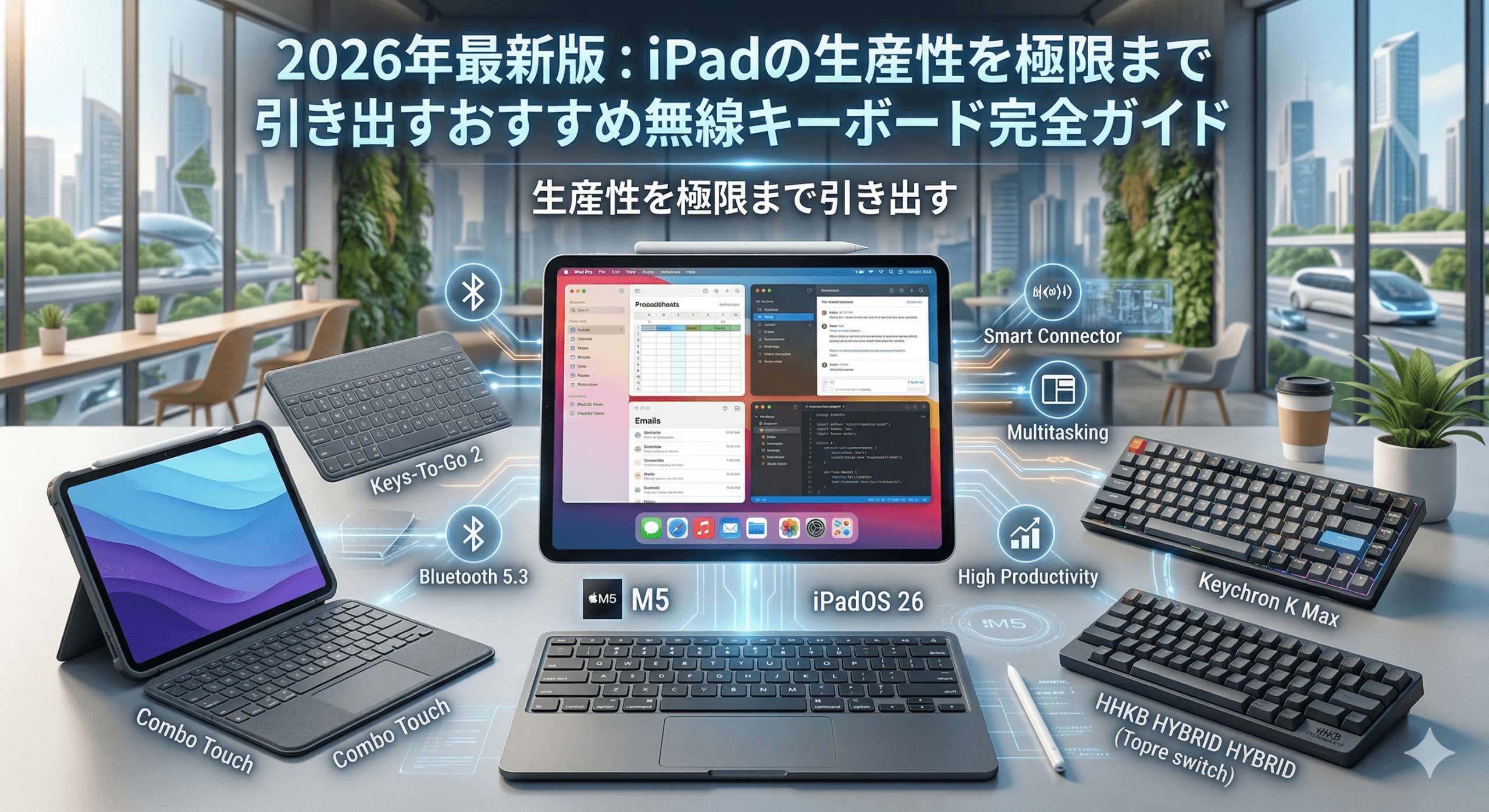
- 1. 導入:iPadが「真のPC」へと進化する2026年、なぜ無線キーボードが不可欠なのか
- 2. 基礎知識:iPad向け無線キーボードの接続方式とアーキテクチャの完全解剖
- 3. 形状とスタイルの選択:一体型ケースか、スタンドアロン(独立型)か
- 4. 純正の頂点:Apple Magic Keyboardの徹底評価(M4/M5世代対応)
- 5. サードパーティの雄:Logicool(ロジクール)製品の全貌とCombo Touchの実力
- 6. 特化型と高コスパモデル:TinymooseとESRの躍進
- 7. タイピングの極致:iPadで使うメカニカル&静電容量無接点方式
- 8. 具体的ノウハウ:iPadOS 26を限界まで使い倒すキーボードショートカットと設定術
- 9. 事例で学ぶストーリー仕立てのユースケース:あなたに最適なキーボードはどれか?
- 10. iPadキーボードに関する究極のFAQ(よくある質問とトラブルシューティング)
- 11. まとめ:理想のiPad無線キーボード環境を手に入れるためのアクションプラン
1. 導入:iPadが「真のPC」へと進化する2026年、なぜ無線キーボードが不可欠なのか
1.1 問題提起と共感:画面タップの限界と「PC代わりにならない」というフラストレーション
iPadを購入した多くのユーザーが直面する共通の壁がある。それは、「結局、コンテンツを消費するだけのデバイスになってしまい、本格的な仕事やクリエイティブな作業にはPCを開かざるを得ない」というフラストレーションである。美しいディスプレイや直感的なタッチ操作はiPadの強みであるが、数千文字に及ぶメールの返信、スプレッドシートの緻密な編集、あるいは複数のアプリケーションを跨いだリサーチ作業において、ソフトウェアキーボードでの画面タップは指への負担が大きく、画面の半分をキーボードが占有してしまうことで著しく作業効率を低下させる。読者の皆様も、カフェでiPadを開きながら「やはりキーボードとマウスがなければ仕事にならない」と感じた経験が一度や二度はあるのではないだろうか。
1.2 解決策の提示:ハードウェアとiPadOS 26の進化がもたらすパラダイムシフト
しかし、2026年の現在、その認識は過去のものとなりつつある。Appleが展開するM4チップ搭載のiPad AirやM5チップ搭載のiPad Proは、もはや最新のラップトップPCを凌駕する驚異的な演算能力(最大4倍速の3Dレンダリングや、最大3倍速のNeural EngineによるApple Intelligence処理)を備えている。そして、この強大なハードウェアのポテンシャルを解放する鍵となるのが「iPadOS 26」と「高性能な無線キーボード」の組み合わせである。 iPadOS 26では、ウィンドウ管理システムが一新され、画面上部からスワイプ(またはポインターを移動)してアクセスする「メニューバー」が導入された。さらに、Filesアプリの強化によりDock内にフォルダを配置できるようになるなど、操作体系が極めてPCライクに進化している。これらの機能は、画面を直接タップするよりも、トラックパッドと物理キーボードを用いた操作を暗に前提として設計されており、外部キーボードの導入は「オプション」から「必須要件」へと変わったのである。
1.3 本記事の目的と提供価値:辞書レベルの網羅的ガイドによる最適なキーボード選定
本記事の目的は、単なる「おすすめ商品の羅列」ではない。読者の検索意図を深掘りし、接続方式の違いから、タイピングのメカニズム、iPadOSのショートカット設定、さらにはプログラマーやライターが愛用するエンスージアスト向けメカニカルキーボードに至るまで、iPad向け無線キーボードに関するあらゆる知識を網羅した「辞書レベル」のガイドを提供することである。
結論として、最適なキーボードは個人のワークフローによって完全に異なる。本論を通じて、基礎知識、カテゴリ別の詳細なレビュー、メリット・デメリット、そして具体的なユースケースとFAQを読み解くことで、読者一人ひとりが自身の潜在的な悩みを解決し、iPadを「最強の仕事道具」へと昇華させるための完璧な一台を見つけ出せることを約束する。
2. 基礎知識:iPad向け無線キーボードの接続方式とアーキテクチャの完全解剖
2.1 Smart Connectorの仕組みと圧倒的な利便性
iPad向けキーボードを選ぶ際、最も根本的な分岐点となるのが「接続方式」である。その筆頭が、Appleが独自に開発した「Smart Connector」である。これはiPadの背面や側面に配置された3つの小さな磁気接点を通じて、データ通信と電力供給を同時に行う画期的な規格である。 最大のメリットは「プラグアンドプレイ」の極致とも言えるシームレスな体験にある。Bluetoothのようなペアリング設定のプロセスは一切不要であり、物理的にマグネットで吸着させた瞬間にタイピングが可能となる。さらに、キーボード側の電力はiPad本体から供給されるため、キーボード単体を充電するという煩わしいタスクから完全に解放される。反面、バックライト点灯時などはiPad本体のバッテリーを消費する点や、対応するキーボードがApple純正品やLogicool(ロジクール)の一部製品に限られ、将来iPadを買い替えた際にサイズが変わると使い回しができないというデメリットも存在する。
2.2 Bluetooth接続の進化(マルチペアリングと独立バッテリーの優位性)
もう一つの主流が、普遍的な規格である「Bluetooth(主にBluetooth 5.0〜5.3)」を用いた無線接続である。Smart ConnectorがiPad専用であるのに対し、Bluetooth接続の最大の強みは「圧倒的な汎用性」にある。 例えば、Tinymoose SpacePad Proのような最新のBluetooth 5.0対応モデルは、独自の充電式バッテリーを内蔵しており、一度の充電で最大300時間の駆動を実現している。これにより、iPad本体のバッテリーを一切消費せずに長時間の作業が可能となる。さらに、マルチペアリング機能を持つモデルであれば、iPadだけでなく、iPhoneやMac、Windows PCなど複数のデバイスをボタン一つで瞬時に切り替えて操作できる。ただし、定期的な充電が必要であることや、電波干渉による数ミリ秒の遅延、スリープからの復帰時に一瞬のラグが生じるといった技術的制約は理解しておく必要がある。
2.3 トラックパッドの有無が作業効率に与える劇的な影響
キーボードの選定において、文字入力機能と同じくらい重要視すべきなのが「トラックパッド(ポインティングデバイス)の有無」である。結論から言えば、iPadをノートPCの完全な代替として使用したい場合、高品質なマルチタッチ対応トラックパッドは不可欠である。 iPadOSは、ポインターがボタンやテキストに近づくと自動的に吸着する特殊なUIを採用しており、トラックパッドによる操作が極めて快適に行えるようチューニングされている。3本指でのスワイプによるアプリ切り替え、2本指でのスムーズなスクロール、そしてピンチイン・アウトなど、画面に手を伸ばすことなく手元で全てのジェスチャーを完結できる。一方で、トラックパッドを持たないキーボードを選ぶ場合は、画面を直接触るか、別途Bluetoothマウスを持ち歩く必要がある。これは文章を打つだけの用途には適しているが、複雑な編集作業には向かないという明確なトレードオフがある。
3. 形状とスタイルの選択:一体型ケースか、スタンドアロン(独立型)か
3.1 フォリオケース一体型のメリットとデメリット:保護性能と重量のトレードオフ
キーボードの形状は、ユーザーのライフスタイルに直結する。第一のカテゴリが「フォリオケース一体型(Folio Case)」である。このタイプは、iPadをすっぽりと包み込むケースにキーボードが組み込まれており、海外のレビューではその堅牢性から「The Tank(戦車)」と称されることもある。 メリットは、デバイスの前面、背面、そして側面を包括的に保護できる点であり、カバンの中に無造作に放り込んでもiPadが傷つく心配がないことだ。また、開けばいつでもどこでも即座にタイピングを開始できる機動力がある。しかし、デメリットとして「常にキーボードが付随するため、タブレットとして手に持って使用するには重すぎる」という点が挙げられる。純粋に動画を視聴したり、電子書籍を読んだりする際にもキーボードの重量と厚みが常に伴うため、純粋なタブレットとしての利便性は大きく損なわれる。
3.2 マグネット着脱式(デタッチャブル)の台頭:タブレットとPCのシームレスな移行
フォリオ一体型の弱点を克服し、現在の市場で80%のユーザーにとって最適解とされているのが「マグネット着脱式(Detachable)」である。この「Shape-Shifters(姿を変えるもの)」と呼ばれるカテゴリは、iPadを保護するケース部分と、キーボード&トラックパッド部分がマグネットによって完全に分離する構造を持つ。 タイピングが必要な業務時間中は、キーボードを装着してラップトップモードとして使用し、仕事が終わってソファでApple Pencilを使ってイラストを描いたり、リラックスして動画を見たりする際には、キーボードを瞬時に引き剥がしてスリムなタブレットモードへと移行できる。この運用は、iPadが持つ「二面性」を完璧に引き出すことができる。ただし、取り外したキーボード部分を紛失しないように管理する必要がある点や、構造が複雑になる分、価格がやや高価になる傾向がある。
3.3 スタンドアロン型(独立型)の真価:機動力と最高峰の打鍵感の追求
第三の選択肢が、「スタンドアロン型(Standalone)」である。これはiPadケースとは全く別体の、純粋なBluetoothキーボードを持ち歩くスタイルである。 このスタイルのメリットは二つある。一つは「タイピング体験の極大化」である。薄さを追求せざるを得ないケース一体型とは異なり、深いキーストロークやメカニカルスイッチを採用したキーボードを選択できるため、プロのライターやプログラマーが求める極上の打鍵感を実現できる。もう一つは「軽量性」である。必要な時だけキーボードをカバンに入れるため、普段のiPadは最軽量のカバーのみで運用できる。デメリットは、作業を開始するたびにiPadをスタンドに立てかけ、キーボードを配置するという「セットアップの手間」がかかること、そして膝の上(ラップトップ)での作業が物理的に不可能であることだ。
4. 純正の頂点:Apple Magic Keyboardの徹底評価(M4/M5世代対応)
4.1 フローティング・カンチレバーデザインとアルミニウムパームレストの恩恵
Apple純正の「Magic Keyboard」は、iPad向けキーボードにおける一つの究極の到達点である。2024年に刷新され、M4チップ搭載iPad AirやM5チップ搭載iPad Proに対応する最新世代は、その完成度をさらに高めた。 最大の特徴である「フローティング・カンチレバー」デザインは、iPadを空中に浮遊させるように強力なマグネットで固定し、無段階で最適な視角へと調整できる。これにより、画面が視線に近づき、長時間の作業でも首への負担が軽減される。さらにM5 iPad Pro向けのハイエンドモデルでは、パームレスト部分にMacBookと同じアルミニウム素材が採用された。これにより、タイピング時の手首の安定感と剛性が劇的に向上し、チープな樹脂製キーボードとは一線を画すプレミアムな触覚体験を提供している。
4.2 14キーのファンクションロウとハプティックトラックパッドによる操作革命
最新のMagic Keyboardにおける機能的なハイライトは、新たに搭載された「14キーのファンクションロウ」と「ハプティックトラックパッド」である。 これまでiPadの画面やコントロールセンターに手を伸ばさなければできなかった、画面の輝度調整、音量のコントロール、そしてメディアの再生・停止が、キーボード最上段からワンタッチで行えるようになった。中でも「Escape(エスク)キー」の物理的な搭載は、全画面動画の終了や、プログラミングエディタでのモード切り替えにおいて、作業の連続性を維持するために極めて重要な意味を持つ。 さらに、トラックパッドは大型化され、物理的な沈み込みのない「触覚(ハプティック)フィードバック」が採用された。どこを押し込んでも均一で確実なクリック感が得られ、iPadOS 26の複雑なジェスチャーを指先一つで滑らかに実行できる。このトラックパッドの精度こそが、Magic Keyboardを他の追随を許さない存在にしている。
4.3 価格と保護性能の欠如に対する反論と最終的な評価
一方で、Magic Keyboardには避けて通れない批判がある。それは「価格」と「保護性能」だ。13インチモデル用で349ドル(日本円で約5万円前後)という価格設定は、エントリーモデルのiPadがもう一台買えてしまうほどの出費である。また、側面と角が完全に露出しているため、落下時の保護性能は皆無に等しい。 しかし、この批判に対する明確な反論がある。Magic Keyboardは「ケース」ではなく、「iPadをラップトップに変えるためのドッキングステーション」として設計されているのだ。ヒンジ部分に内蔵されたパススルー充電用のUSB-Cポートを利用すれば、iPadをマグネットで装着した瞬間に電源が供給され、本体のThunderboltポートを外部ストレージや4Kモニター出力のために完全に解放できる。この圧倒的な生産性と、シザー構造による完璧な打鍵感に価値を見出せるプロフェッショナルにとって、この投資は間違いなく回収可能であると評価できる。
5. サードパーティの雄:Logicool(ロジクール)製品の全貌とCombo Touchの実力
5.1 Combo Touch:実用性と保護性能を兼ね備えた最適解
純正Magic Keyboardが高嶺の花であると感じる場合、圧倒的な支持を集めているのがLogicool(ロジクール)の「Combo Touch」である。この製品は、機能性とコストパフォーマンスのベストバランスを実現した傑作と言える。 Combo Touchは、Appleの「Smart Connector」技術を正式に採用しており、ペアリングや充電の手間がないという純正同等のメリットを享受できる。純正との最大の違いは「着脱式(デタッチャブル)構造」と「堅牢な保護性能」にある。iPadの四隅と側面を完全に覆うバンパーケースを採用しており、万が一の落下時にもデバイスを確実に守る。そして、キーボード部分だけを取り外すことが可能であり、背面に内蔵された無段階調整可能なキックスタンドを倒せば、即座にキャンバスのような「スケッチモード」へと移行できる。打鍵感は適度な反発力があり、バックライトも完備している。価格も純正の約半額程度に抑えられており、「迷ったらこれを選べ」と断言できる完成度を誇る。
5.2 薄型ポータブルの極み:Keys-To-Go 2の圧倒的な携帯性
「どうしてもキーボードは持ち歩きたいが、荷物を1グラムでも軽くしたい」というミニマリストの要求に応えるのが、同じくロジクールの「Keys-To-Go 2」である。 このスタンドアロン型キーボードは、重量わずか222g、厚さ9mmという驚異的なポータビリティを実現している。表面が耐水・防塵性に優れたポリウレタン素材で覆われているため、カフェでコーヒーをこぼしてもサッと拭き取るだけで済み、耐久性も非常に高い。薄型でありながらシザーメカニズムを採用しており、確かなクリック感を持ってタイピングできる。さらに、最大3台のデバイスとBluetoothペアリングが可能であり、iPad、iPhone、会社のWindows PCなどをボタン一つで切り替えて使用できるマルチデバイス対応力も魅力である。
5.3 コスパとデザイン性の両立:K380(Pebble Keys 2)によるマルチデバイス管理
初めてiPad用に無線キーボードを購入する学生や、コストを最小限に抑えたいユーザーにとってのベストセラーが、ロジクールの「K380(Pebble Keys 2)」である。 約4,700円という非常に手頃な価格帯でありながら、丸みを帯びたポップで美しいデザインと、静音性に優れたタイピング体験を提供する。重量は約415gと、携帯性を損なわない範囲で適度な重さがあり、机上に置いた際の安定感が高い。単4電池2本で約2年間駆動するという驚異的なエネルギー効率を誇り、バッテリー切れの心配をほぼしなくて良い点も大きなメリットだ。トラックパッドは非搭載であるため、文章入力に特化するか、別途同シリーズのPebble Mouseなどを併用するスタイルが推奨される。
6. 特化型と高コスパモデル:TinymooseとESRの躍進
6.1 Tinymoose SpacePad Pro:300時間駆動とガラストラックパッドの融合
ミドルレンジの価格帯において、近年急速に評価を高めているのが新興ブランド「Tinymoose(タイニームース)」の「SpacePad Pro」である。 このモデルは、Appleの純正に迫るプレミアムな機能を、サードパーティならではのアプローチで実現している。最大の特筆すべき点は、Bluetooth 5.0を採用しつつ、独自のバッテリーによって「最大300時間」の連続稼働を可能にしたことである。これにより、Smart Connector特有の「iPadのバッテリーを吸い取られる」という弱点を克服している。 また、5ウェイのマルチタッチに対応した大型のガラストラックパッドを搭載しており、iPadOSのピンチやスワイプといったジェスチャーを極めて滑らかに処理する。シザースイッチによる静音設計のキーボードは、図書館や静かなオフィスでの作業に最適であり、7色のRGBバックライトが視覚的な満足度を高めてくれる。
6.2 ESR Rebound 360 / Shift:縦画面(ポートレートモード)利用の最適化
iPadの運用における隠れた、しかし極めて重要なニーズが「縦画面(ポートレートモード)」でのタイピングである。Webブラウジング、PDF文書の閲読、あるいは縦長のコードの記述において、縦画面の圧倒的な情報一覧性は横画面の比ではない。このニッチな要求に完璧に応えるのが、ESRの「Rebound 360」および「Shift」キーボードケースである。 これらの製品は、iPadを保持するマグネットバックケースと、キーボード基部が分離する独自の構造を持っている。最大の特徴は、マグネットケースを物理的に回転させることで、iPadを「縦向きに立てた状態」でキーボードと接続・タイピングができる点にある。このギミックは、iPadをさながら縦置きのデュアルモニターのように活用することを可能にする。RGBバックライトやApple Pencilを包み込むマグネットクラスプなど機能も充実しているが、回転機構を組み込んだ結果、全体の重量が約1キログラムに達し、やや重くなるという物理的なトレードオフが存在する。
6.3 サードパーティ製トラックパッド内蔵ケースのスペック比較表
ここで、主要なトラックパッド内蔵モデルの特徴を整理し、読者の選択を支援する。
| ブランド・モデル名 | 接続方式 / 電源 | 保護性能 | 着脱・可動機構 | トラックパッド | 想定される最適ユーザー |
| Logicool Combo Touch | Smart Connector (iPadから給電) | 側面・角を含む四面保護 | キーボード完全分離式、無段階キックスタンド | 高精度物理クリック対応 | 予算を抑えつつ、純正同等の機能と頑丈な保護を求める人 |
| Tinymoose SpacePad Pro | Bluetooth 5.0 (最大300時間駆動) | 前面・背面保護 | マグネット着脱式、40°〜137°スタンド | 5ウェイマルチタッチガラス | iPadのバッテリーを減らさず、静音で長時間のタイピングをしたい人 |
| ESR Rebound 360 | Bluetooth (独立バッテリー) | 側面を含むフル保護 | ケース分離式、360度回転(縦画面対応) | 小型物理クリック対応 | 縦長の文書作成やPDFの読み書きなど、ポートレートモードを多用する人 |
7. タイピングの極致:iPadで使うメカニカル&静電容量無接点方式
iPadOSが進化し、長大なコードの記述や数万文字に及ぶ書籍の執筆など、真のプロフェッショナルワークがiPad上で完結するようになると、ペラペラの薄型キーボードでは満足できない「エンスージアスト(熱狂的愛好家)」層が現れた。彼らが到達する至高の領域が、メカニカルキーボードや静電容量無接点方式の導入である。
7.1 Keychronシリーズ:Mac/iPad完全互換とワイヤレス化の融合
世界中のメカニカルキーボードファンから、iPad環境における最強の選択肢として絶賛されているのが「Keychron(キークロン)」である。 一般的なWindows向けメカニカルキーボードをiPadに接続すると、修飾キー(CommandやOption)の位置がずれており、脳内での変換が必要になるというストレスがある。しかしKeychronは、標準で「Mac/iOSレイアウト」のキーキャップが装着されており、本体側面の物理トグルスイッチを切り替えるだけで、一瞬にして完璧なApple配列として機能する。 モバイル用途で特に人気が高いのが、ロープロファイル(薄型)設計を採用した「K Max」シリーズ(K3 MaxやK7 Maxなど)である。メカニカル特有の「Thocky(コトコトという低く心地よい音)」な打鍵感を実現するため、内部にガスケットマウントや吸音フォームを重層的に配置している。2.4GHzワイヤレスおよびBluetoothに両対応し、外出先のカフェのテーブルを、たちまち最高峰の執筆スタジオへと変貌させる。
7.2 NuPhy Airシリーズ:ロープロファイルが拓くモバイルタイピングと「尊師スタイル」
Keychronと双璧をなし、よりポップで美しいデザイン美学で市場を席巻しているのが「NuPhy(ニューフィー)」である。 その代表作である「Air75 V2」や「Air60 V2」は、極限まで薄さを追求したロープロファイル・メカニカルキーボードである。特筆すべきは、iPadやMacBookの純正キーボードの上に直接被せて使用する、いわゆる「尊師スタイル」を想定したゴム足の配置設計がなされている点だ。 独自開発のロープロファイルスイッチとPBT素材の薄型キーキャップは、指に吸い付くような滑らかなタイピングを実現する。さらに、別売りの「NuFolio」という専用キャリングケースは、展開するとそのままiPadを立てかけるスタンドへと変形する。このNuFolioとAir75の組み合わせは、重い一体型ケースを嫌い、機動力と極上のタイピング体験の両方を求めるノマドワーカーにとっての最適解となっている。
7.3 HHKB Professional HYBRID:究極の打鍵感と長文執筆のための静電容量無接点方式
ライターやプログラマーにとっての「上がり」のキーボードとして長年君臨する日本の名機、「Happy Hacking Keyboard (HHKB)」。そのワイヤレスモデル「HHKB Professional HYBRID Type-S」は、iPadOS 26環境においても魔法のような生産性を発揮する。 HHKBの真髄は、物理的な接点を持たず、円錐スプリングの静電容量の変化でキータッチを検知する「Topre(東プレ)スイッチ」にある。底打ち感がなく、フェザータッチと呼ばれる極めて軽い力でタイピングができるため、一日中文字を打ち続けても指や手首の疲労が信じられないほど少ない。 また、HHKB独特の「ControlキーがAの隣にある」というUNIXライクな配列は、iPadOSのテキストフィールドにおける「Emacsキーバインド(Ctrl+Fで前進、Ctrl+Bで後退、Ctrl+Aで行頭など)」と完璧に合致する。矢印キーに手を伸ばすことなく、ホームポジションを維持したまま文字入力とカーソル移動が完結するため、思考のスピードそのままに文章を紡ぎ出すことができる。最大4台のBluetoothマルチペアリングに対応し、「Fn + Ctrl + 1〜4」のショートカットでPCとiPadを瞬時に行き来できる点も、マルチデバイスワーカーにとって至高の仕様である。
8. 具体的ノウハウ:iPadOS 26を限界まで使い倒すキーボードショートカットと設定術
最高のハードウェア(キーボード)を手に入れても、ソフトウェア(iPadOS)の操縦法を知らなければ宝の持ち腐れである。iPadOS 26には、マウスや画面タッチへの依存を減らし、キーボードだけでシステムを掌握するための強力なショートカットと設定が隠されている。
8.1 Globe(地球儀)キーとCommandキーを駆使したシステムナビゲーション
iPadOSの操作体系において、PCの「Windowsキー」に相当する中心的な役割を果たすのが「Globe(地球儀)キー」である。Apple純正キーボードやLogicool製品には標準搭載されているこのキーを使いこなすことで、画面に一切触れることなくiPadを操作できる。
覚えておくべき必須のシステムショートカット:
Globe + H:ホーム画面に戻る(一番多用するコマンド)
Globe + C:コントロールセンターを開く
Globe + N:通知センターを開く
Globe + M:メニューバーの表示(iPadOS 26の新機能であり、アプリ固有のコマンドへ瞬時にアクセス可能)
Globe + A:Dockの表示/非表示
Command + Space:Spotlight検索の呼び出し。アプリを探すためにホーム画面をスワイプする必要はなく、ここでアプリ名の頭文字を打ってEnterを押すだけで瞬時に起動できる。
Command + Tab:直近に使用したアプリの切り替え(Macと全く同じ挙動)
これらのショートカットを筋肉記憶に定着させるだけで、iPadの操作速度は体感で3倍以上跳ね上がる。
8.2 修飾キーの再マッピングとフルキーボードアクセスの活用法
Windows向けのBluetoothキーボードや、特殊な配列のメカニカルキーボードをiPadに接続した場合、「Altキー」や「Windowsキー」の配置がMacの「Command」や「Option」と異なり、激しい違和感を覚えることがある。 この問題を解決するのが、iPadOSの「修飾キーの再マッピング」機能である。「設定」>「一般」>「キーボード」>「ハードウェアキーボード」>「修飾キー」へと進むことで、各キーの役割を自由に入れ替えることができる。例えば、US配列キーボードを使用している際に、あまり使わない「Caps Lockキー」を「Escapeキー」や「地球儀(Globe)キー」に割り当てることで、劇的に操作性を向上させることができる。
さらに、キーボード上級者向けの隠し機能とも言えるのが「フルキーボードアクセス」である。「設定」>「アクセシビリティ」>「キーボード」から有効化できるこの機能を使うと、画面上のあらゆるボタンやリンクに対して、Tabキーでフォーカスを移動し、Spaceキーでクリックすることが可能になる。トラックパッドがないスタンドアロン型キーボードを使用している場合、この機能をオンにしておけば、文字通り「画面に一切触れずに」Webブラウジングやアプリの操作を完結できる。
8.3 VoiceOverクイックナビとテキスト選択の高速化テクニック
長文作成における生産性を分けるのが、テキスト選択とカーソル移動の速度である。矢印キーを押し続けるのではなく、以下のショートカットを組み合わせることで、一瞬にして行や段落を選択できる。
Option + 矢印キー(左右):単語単位でのジャンプ
Command + 矢印キー(左右):行の先頭、または末尾へのジャンプ
Shift + 上記のショートカット:ジャンプした範囲のテキストを一括選択
また、アクセシビリティ機能である「VoiceOver」の「クイックナビ(左右矢印キーの同時押しでトグル)」を応用することで、「H」キーで次の見出しに飛ぶなど、プログラマブルなWebブラウジングが可能になる。ただし、この機能はOSのアップデートによって挙動が不安定になるケースも報告されているため、基本の修飾キーショートカットからマスターすることを推奨する。
9. 事例で学ぶストーリー仕立てのユースケース:あなたに最適なキーボードはどれか?
膨大な情報と選択肢の中で「結局、自分にはどれが合っているのか?」と迷う読者のために、3つの具体的なペルソナ(人物像)を設定し、それぞれがどのようにキーボードを選び、生活を変えたのかをストーリー仕立てで解説する。
9.1 ケーススタディ1:キャンパスとカフェを行き来する大学生の最適解
【背景】 文学部に通うAさんは、毎日大量のレポート課題に追われている。移動が多く、重いラップトップPCを持ち歩くことに疲弊し、iPad Air (M4)をメイン機として導入した。授業中はPDFのレジュメにApple Pencilで書き込みをし、空き時間にはカフェで数千文字のレポートを執筆する。 【課題】 一体型の重いケースでは、授業中にタブレットとして片手で持つと腕が疲れてしまう。しかし、レポート執筆時にはしっかりとしたキーボードと、文献をリサーチするためのトラックパッドが必要不可欠であった。 【解決策:Logicool Combo Touchの導入】 Aさんは、着脱式のLogicool Combo Touchを選択した。授業中はキーボード部分を外し、軽量なバンパーケース状態のiPadを机に平置きにしてPencilでノートを取る。授業が終わるとカフェに移動し、マグネットで「カチャッ」とキーボードを装着。キックスタンドを立て、バックライトを点灯させて即席のラップトップ環境を構築する。充電の必要がないSmart Connectorの恩恵により、レポートの締め切り直前にキーボードのバッテリーが切れるという悲劇も無縁である。結果として、Aさんのバックパックは劇的に軽くなり、成績も向上した。
9.2 ケーススタディ2:デザインと事務作業を両立するフリーランス・クリエイター
【背景】 フリーランスのイラストレーター兼デザイナーのBさんは、iPad Pro 13インチ (M5)を愛用している。主な業務は「Procreate」を用いたイラスト制作だが、クライアントとの大量のメールのやり取り、請求書の作成、オンラインミーティングでの議事録作成など、テキスト入力の業務も無視できない量が存在する。 【課題】 イラストを描く際は、一切の段差がないフラットな状態か、ごく僅かな傾斜が理想である。Magic Keyboardはキーボードの打鍵感こそ素晴らしいが、キーボードを取り外すとiPadが完全に裸になってしまい、傷がつくのが怖くてデスクに直置きできないというジレンマを抱えていた。 【解決策:Tinymoose SpacePad ProとESRケースの併用】 Bさんは、あえて純正を避け、薄型の保護ケースをiPadに装着したまま使用できるTinymoose SpacePad ProのようなBluetooth分離型、あるいはESR Rebound 360を導入した。イラストを描く際はキーボード基部からマグネットで取り外し、保護ケースに包まれた状態のiPadをデスクに置いて作業に没頭する。メールを返す時間になれば、キーボードに吸着させる。Bluetooth接続であるため、iPad本体のバッテリーをイラスト制作のために100%温存できる点も、クリエイターであるBさんにとって大きな安心材料となっている。
9.3 ケーススタディ3:一日数万文字を打ち込むプロのライター・エンジニア
【背景】 IT系ジャーナリストのCさんは、取材先や出張先のホテルで、毎日1万文字以上の記事を執筆する。テキストエディタとブラウザさえあれば仕事が完結するため、機動力に優れたiPadを愛用しているが、薄っぺらいパンタグラフ式のキーボードでは、夕方には手首と指関節が悲鳴を上げていた。 【課題】 ケース一体型のキーボードは、どれもストロークが浅く、打鍵感が「板を叩いている」ように感じられる。極上のタイピング体験と、iPadのポータビリティを両立する方法を探していた。 【解決策:HHKB Professional HYBRIDと折りたたみスタンドの極致】 Cさんがたどり着いた最終形態は、iPadを最軽量のSmart Folioカバーのみで保護し、別途HHKB Professional HYBRID Type-Sをカバンに入れる「スタンドアロン型」の運用であった。ホテルに着くと、折りたたみ式のアルミスタンドにiPadを高い視線でセットし、手元にHHKBを配置する。静電容量無接点方式のフェザータッチにより、指の疲労は完全に消失した。Controlキーを使ったEmacsバインドのショートカットを駆使し、画面に一切触れることなく、まるで脳髄から直接テキストが入力されるかのようなゾーン状態に突入できるようになった。荷物は少し嵩張るが、生産性の向上を考えれば些細な問題であった。
10. iPadキーボードに関する究極のFAQ(よくある質問とトラブルシューティング)
iPadと無線キーボードの運用において、ユーザーが直面しやすい疑問や技術的なトラブルについて、専門的な見地から明確な回答と解決策を提示する。
10.1 トラブルシューティング:チャタリングや接続切れの原因と解決策
Q. キーを1回しか押していないのに「ああああ」と連続入力されてしまう(チャタリング)現象が起きます。故障でしょうか? A. 故障を疑う前に、バッテリー電圧の低下と電波干渉を確認してください。 チャタリングの最も一般的な原因は、Bluetoothキーボード側のバッテリー残量低下による信号の不安定化です。充電式であればフル充電を、乾電池式であれば新品への交換を行ってください。それでも解決しない場合、2.4GHz帯のWi-Fiや、近くにあるスマートフォンなどのBluetooth電波が干渉している可能性があります。iPadを5GHzのWi-Fiに繋ぎ直し、不要なBluetooth機器の電源を切ることで改善することが多いです。また、iPadOSの「設定」>「アクセシビリティ」>「キーボード」から「キーのリピート」設定を無効化することで、物理的に連続入力を防ぐ回避策も有効です。
Q. Smart Connector接続のキーボード(Magic Keyboardなど)が突然反応しなくなりました。 A. 接点部分の清掃と、iPadの強制再起動を行ってください。 Smart Connectorは物理的な接点を利用しているため、iPad背面にある3つの金属ドットや、キーボード側のピンに皮脂や目に見えないホコリが付着すると通信が遮断されます。マイクロファイバークロスと少量の無水エタノールで優しく接点を拭き上げてください。また、ソフトウェアのグリッチが原因のことも多いため、iPad本体の強制再起動(音量アップボタンを押して離し、ダウンボタンを押して離し、電源ボタンを長押し)を行うことで、認識が復活するケースが大多数を占めます。
10.2 配列の悩み:JIS(日本語)配列とUS(英語)配列はどちらを選ぶべきか?
Q. 日本語配列(JIS)と英語配列(US)のモデルがありますが、どちらを買うべきですか? A. 結論から言えば、過去の「US配列優位」の状況は解消されており、普段Windows等で使い慣れている方を選んで問題ありません。 数年前まで、iPadOSはサードパーティ製のBluetoothキーボードを接続すると、JIS配列のキーボードであっても強制的に「US配列」として認識してしまうという致命的な仕様上の欠陥がありました。そのため「iPadで使うならUS配列一択」という風潮がありました。しかし、現在のiPadOSではハードウェアキーボードの設定から「JIS」と「US」を正確に指定できるようになり、この問題は完全に解決されています。 エンターキーが大きく、日本語の文章入力(「かな」と「英数」の切り替え)に特化したJIS配列を使い慣れているならJISを、記号の配置が論理的でプログラミングに適しており、ホームポジションが中央にくる美しいシンメトリーデザインを好むならUS配列を選ぶのが最適解です。
10.3 耐久性と寿命:iPadキーボードはどの程度の期間使用できるのか?
Q. 高価なキーボードケースを購入した場合、どのくらい長持ちしますか?買い替えのタイミングは? A. 一般的な寿命は2〜3年です。バッテリー劣化よりも、物理的な摩耗と「iPadの買い替え」が寿命を決定づけます。 Bluetoothキーボード内蔵のバッテリーは、スマートフォンのバッテリーと同様に充電サイクルを繰り返すことで劣化しますが、キーボードの消費電力は極めて小さいため、数年間は実用的な駆動時間を維持します。 むしろ寿命を迎える原因として多いのは、ケース一体型モデルにおける「ポリウレタンやゴム素材の加水分解(ボロボロになる現象)」や「角の剥がれ」です。特にMagic KeyboardやCombo Touchをハードに持ち歩く場合、2年程度で外装の劣化が目立ち始めます。 最大の注意点は、「iPad本体を買い替えた場合、キーボードが使い回せない可能性が高い」ことです。Appleは数年おきにiPadの厚みやカメラユニットの形状を変更するため、新しいiPadには古いキーボードケースが物理的にはまらないことが多々あります。そのため、将来iPadを買い替えてもキーボードを使い続けたい場合は、本体サイズに依存しない「スタンドアロン型」のBluetoothキーボードを選択することが、最も長寿命でコストパフォーマンスの高い投資となります。
11. まとめ:理想のiPad無線キーボード環境を手に入れるためのアクションプラン
ここまで、iPad向け無線キーボードのアーキテクチャから、具体的な製品比較、メカニカルキーボードの深淵、そしてiPadOS 26を掌握するための高度なノウハウに至るまで、徹底的に解剖してきた。情報が網羅的であるがゆえに、最後に読者が取るべき「アクションプラン」を3つのステップで明確に定義し、本レポートの総括とする。
11.1 現状の不満と目的の再確認(ステップ1)
まずは、現在iPadを使用していて「何に一番ストレスを感じているか」を自己分析してほしい。
文字入力が遅くてイライラするのか?
画面に指を伸ばす動作で肩や腕が疲れるのか?
重い荷物を持ち歩くことに疲労しているのか?
目的を「文章作成」「イラスト・デザインとの両立」「完全なPCの代替」のいずれかにフォーカスすることで、選択すべきカテゴリは自ずと絞られてくる。
11.2 予算とワークフローに基づいたモデルの絞り込み(ステップ2)
自己分析の結果に基づき、以下の基準で最終的なモデルを決定する。
「予算度外視で最高のPC代替環境」を構築したい場合:迷わずApple純正の**「Magic Keyboard」**を購入すること。アルミニウムの剛性とハプティックトラックパッドの精度は、iPadを真のラップトップへと変貌させる唯一無二の存在である。
「キーボード入力とペンシルの手書き」をシームレスに行き来したい場合:マグネット着脱式で圧倒的なコストパフォーマンスと保護性能を誇る**「Logicool Combo Touch」**を強く推奨する。
「長文執筆の疲労を極限まで減らしたい」または「複数デバイスで使い回したい」場合:iPad本体の保護は最軽量のカバーに任せ、独立型の**「Keychron K Maxシリーズ」や「HHKB Professional HYBRID」**といったエンスージアスト向けキーボードを導入すること。打鍵感の向上は、そのままアウトプットの質と量に直結する。
11.3 最終結論:生産性を飛躍させるための投資の価値
iPad向けの高品質な無線キーボードは、決して安い買い物ではない。場合によっては数万円の出費を伴う。しかし、これは単なる「アクセサリーの追加」ではない。強大なM4/M5チップを搭載しながらも、タッチ操作というインターフェースの壁に阻まれて眠っていたiPadの「真のポテンシャル」を解放するための、最も確実でリターンの大きい「投資」である。
適切なキーボードとiPadOS 26のショートカット技術を手に入れた瞬間、あなたのiPadはコンテンツを消費するだけの板から、世界中どこにでも持ち運べる最強の創造性ハブ(ハブ)へと生まれ変わる。本記事のガイドが、その変革への第一歩を踏み出すための確固たる道標となれば幸いである。