「メモアプリを使っても、情報が埋もれてしまって活用できない」
「NotionやEvernoteの動作が重くなってきた……」
もしそう感じているなら、**Obsidian(オブシディアン)**こそが、あなたが探していた「終の住処」になるかもしれません。
2026年現在、個人の知識管理(PKM)ツールとして圧倒的な支持を得ているObsidian。しかし、自由度が高すぎるがゆえに「何から始めればいいかわからない」という声も多く聞かれます。
この記事では、Obsidianの基本的な考え方から、生産性を爆上げする最新プラグイン、そして日本語環境での最適な設定までを網羅的に解説します。あなたのPCの中に、一生使える「第二の脳」を構築しましょう。
1. なぜ今、Obsidianなのか?「ローカルファースト」の衝撃
これまでのメモアプリ(NotionやEvernote)とObsidianの最大の違いは、データの保存場所です。
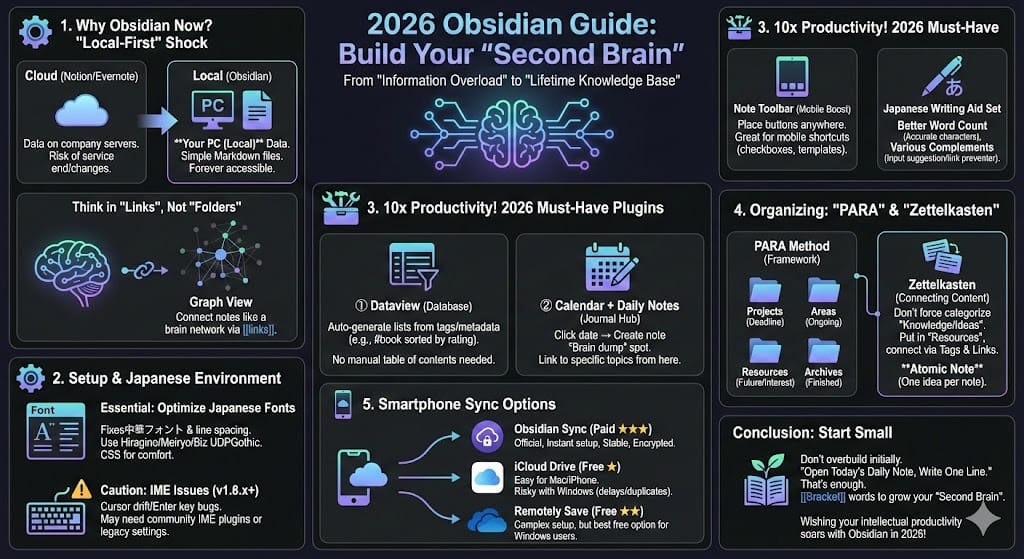
従来型(クラウド): データは企業のサーバーにある。サービス終了や規約変更のリスクがある。
Obsidian: データは**あなたのPC内(ローカル)**にある。
Obsidianの実体は、シンプルなMarkdown(マークダウン)テキストファイルの集まりです。たとえObsidianというアプリがこの世から消えても、あなたのメモはWindowsのメモ帳やMacのテキストエディタで永遠に開くことができます1。
「フォルダ」ではなく「リンク」で考える
人間の脳はフォルダ分けされていません。「りんご」という言葉から「赤い」「ニュートン」「アップルパイ」と連想するように記憶しています。
Obsidianは[[リンク]]という機能を使って、メモとメモを脳のニューラルネットワークのように繋ぐことができます。これを視覚化したのが、有名な「グラフビュー」です2。
2. インストールと日本語環境の初期設定
まずは公式サイトからアプリをダウンロードしましょう。Windows、macOS、Linux、そしてスマホ(iOS/Android)すべてに対応しています。
インストール後、最初にやるべき「日本語環境特有の設定」があります。
必須:日本語フォントの最適化
デフォルトの状態では、日本語の表示が中華フォントになったり、行間が詰まりすぎたりすることがあります。
設定 > 外観 > フォント を開く。
テキストフォントに「Hiragino Kaku Gothic ProN(Mac)」や「Meiryo(Windows)」、「Biz UDPGothic」などを指定。
さらにこだわりたい場合は、CSSスニペットを使って行間(Line Height)を調整すると、長文執筆の疲れが激減します3。
注意:日本語入力(IME)のトラブル
2025年〜2026年のバージョン(v1.8.x以降)において、一部の環境で日本語入力中のカーソル位置がズレる(ドリフトする)現象や、変換確定のEnterキーが誤動作する問題が報告されています12。
これらはエディタのコア(CodeMirror)の更新に依存するため、もし挙動がおかしい場合は、コミュニティプラグインで「IME」関連の補助ツールを探すか、一時的にレガシーな設定に戻す等の対策が必要になる場合があります。
3. 生産性が10倍になる!2026年の必須プラグイン構成
Obsidianの真骨頂は、有志が開発する「コミュニティプラグイン」による拡張です。ここでは、導入するだけで世界が変わる「三種の神器+α」を紹介します。
① Dataview(データビュー)
「メモをデータベース化する」最強プラグインです。
例えば、「#book」というタグがついたメモを自動で集めて、「評価が高い順」に並べたリストを自動生成できます。いちいち手作業で目次を作る必要がなくなります4。
※現在、後継となる「Dynamic Views (Datacore)」の開発も進んでいますが、現時点ではDataviewが安定の選択肢です。
② Calendar + Daily Notes
「日記」を最強の母艦にする組み合わせです。
カレンダーの日付をクリックするだけで、その日のメモが生成されます。ここに「今日やったこと」「思いついたこと」を全て書き殴り、そこから個別のテーマへリンクを飛ばすのが、挫折しないコツです4。
③ Note Toolbar(ノートツールバー)
特にスマホやタブレットで使う人におすすめです。
画面の好きな場所にボタンを配置できます。モバイル版Obsidianはキーボードショートカットが使いにくいため、このプラグインで「チェックボックス作成」「テンプレート呼び出し」などのボタンを作っておくと、操作性が劇的に向上します。
④ 日本語執筆支援セット
Better Word Count: 標準の文字数カウントは日本語を正しく計測できないことがあるため、こちらを導入して「文字数(Characters)」を表示させましょう5。
Various Complements: 入力補完プラグインです。過去に書いた言葉をサジェストしてくれるので、リンクの貼り忘れを防げます6。
4. フォルダはどうする?「PARA」と「Zettelkasten」
「メモが増えてくると整理できない」という問題には、2つのメソッドを組み合わせるのが正解です。
PARAメソッド(枠組みを作る)
Projects: 期限のあるプロジェクト(例:〇〇サイト制作)
Areas: 継続的な責任範囲(例:健康管理、財務)
Resources: 将来役立つ資料・興味(例:デザインの参考)
- Archives: 終わったもの
この4つのフォルダだけで管理します7。
Zettelkasten(中身を繋ぐ)
フォルダ分けに迷う「知識」や「アイデア」は、無理に分類せず「Resources」に入れ、タグとリンクで繋ぎます。
一つのメモには一つのことだけを書く(Atomic Note)のがコツです8。
5. スマホとの同期(Sync)はどうする?
PCとスマホで同じデータを扱いたい場合、以下の3つの選択肢があります。
| 方法 | コスト | おすすめ度 | 特徴 |
| Obsidian Sync | 有料 | ★★★ | 公式機能。設定が一瞬で終わり、最も安定している。暗号化も完璧9。 |
| iCloud Drive | 無料 | ★ | Mac/iPhoneユーザーなら手軽だが、Windows環境が混ざると同期遅延やファイル重複トラブルが起きやすい10。 |
| Remotely Save | 無料 | ★★ | OneDriveやS3を使って同期するプラグイン。設定は少し難しいが、コストを抑えたいWindowsユーザーの最適解11。 |
まとめ:まずは「小さく」始めよう
Obsidianは機能が多すぎて、最初に凝ったシステムを作りすぎると挫折します。
「まずは今日のDaily Noteを開き、一行日記を書く」
これだけで十分です。そして、気になった単語を[[ ]]で囲ってみてください。そこからあなたの「第二の脳」は成長を始めます。
2026年、あなたの知的生産活動がObsidianで飛躍することを願っています!