はじめに:その「1ミリ」のズレが、あなたの時間を奪っている
スマートフォンでLINEやメール、SNSの投稿文を作成しているとき、誰もが一度は感じるあのストレス。「あ、一文字だけ間違えた」「ここの間に言葉を足したい」そう思って画面をタップしたのに、指が太くて狙った位置にカーソルがいかない。
「違う、そこじゃない!」
何度も画面をタップし直し、結局イライラして全文を消して書き直す……。あるいは、iPhone特有の拡大鏡(虫眼鏡機能)が出てきて、指で視界が遮られながらプルプルと微調整をする……。
もし、あなたが日常的にこのような経験をしているなら、それは非常にもったいないことです。現代人にとって、スマホでの文字入力スピードは、そのまま仕事やコミュニケーションの効率に直結します。1回の修正にかかる時間がわずか3秒だったとしても、1日に100回文字入力をすれば300秒(5分)。1ヶ月で150分、1年で30時間もの時間を「カーソル合わせ」という無益な作業に費やしている計算になります。
しかし、解決策はすでにあなたの手元にあります。特別なアプリをインストールする必要も、新しいガジェットを買う必要もありません。
その答えは、キーボードの**「空白(スペース)」キー**に隠されています。
この記事では、多くのスマホユーザーが知っているようで実は使いこなせていない、**「空白キー長押しによるカーソル移動(トラックパッド化)」**について、iPhone・Androidそれぞれの操作方法から、さらに一歩進んだ応用テクニック、そして文字入力効率を最大化するための周辺知識まで、徹底的に解説します。5分後、あなたのスマホライフは劇的に快適なものに変わっているはずです。
第1章:なぜ「空白キー」なのか?スマホ入力革命の正体
画面を触らずにカーソルを動かす魔法
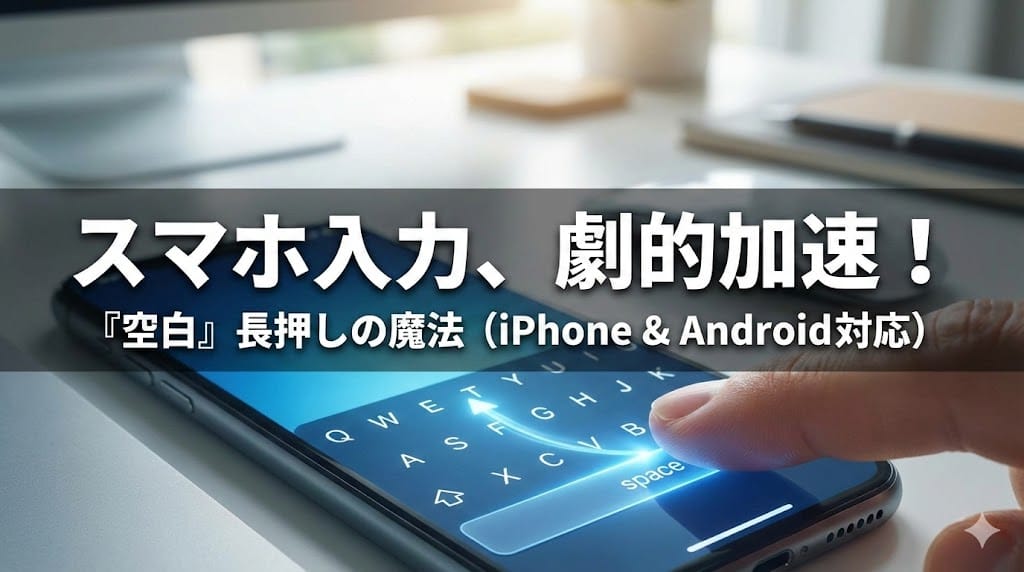
結論から申し上げます。今すぐお手元のスマホで文字入力画面を開き、キーボード最下部中央にある**「空白」キー(または「Space」キー)を長押し**してみてください。
そして、指を離さずに、そのまま左右(機種によっては上下左右)に指をスライドさせてみてください。
いかがでしょうか? 入力エリアにある縦棒(カーソル)が、まるでパソコンのマウスで操作しているかのように、指の動きに合わせてスルスルと滑らかに移動したはずです。
これが、通称**「空白長押しトラックパッド」**と呼ばれる機能です。
従来の「タップ修正」との決定的な違い
従来のやり方は、文章が表示されている「画面そのもの」をタップしていました。しかし、これには物理的な限界があります。
指が邪魔で見えない:自分の指が修正したい文字を隠してしまい、正確な位置が把握できません。
判定がシビア:スマホの高精細な画面において、数ミリ単位の文字の隙間を指の腹で狙うのは、ダーツでブル(中心)を狙うような難しさがあります。
一方、「空白長押し」テクニックは、キーボードエリアをノートパソコンの「タッチパッド(トラックパッド)」に変身させる機能です。 視線は文章全体を見たままで、指は手元の広いエリアを使って操作できる。つまり、「見る場所」と「操作する場所」を分離できることが、このテクニックの最大の革新性なのです。
第2章:【iPhone編】iOS標準キーボードを極める
iPhone(iOS)ユーザーにとって、この機能はまさに「標準装備された最強の武器」です。しかし、iOSのバージョンや機種によって微妙に挙動が異なってきた歴史があり、完璧に使いこなしている人は意外と少数です。
基本操作:3D Touchの廃止と「空白」への統一
かつてiPhone 6sなどの機種には「3D Touch(画面を強く押し込む機能)」が搭載されており、キーボードの「どこを押し込んでも」カーソル移動モードになりました。しかし、現在のiPhone(11以降やSEなど)では3D Touchが廃止され、「Haptic Touch(長押し)」に統一されました。
これにより、**「空白キーを長押し」**が唯一無二の正解となりました。
始動:キーボードの「空白」を長押しします。
合図:キーボード上の文字の刻印がスッと消え、グレーアウトします。また、指先に「コツン」という微細な振動(触覚フィードバック)が伝わります。これがトラックパッドモード突入の合図です。
移動:指を離さず、画面上を自由に滑らせます。上下左右、斜め、どの方向にもカーソルは追従します。
上級テクニック1:範囲選択(テキスト選択)
ここからが「知る人ぞ知る」領域です。カーソルを移動させるだけでなく、文章のコピーやカットをするための「範囲選択」も、このモードのまま行えることをご存知でしょうか?
【デュアルフィンガー・セレクト】
「空白」長押しでトラックパッドモードにし、カーソルを動かせる状態にします(右手の親指など)。
その状態を維持したまま、「もう片方の手(左手の指など)」で、キーボードエリアの適当な場所を「ポン」とタップしてください。
すると、タップした瞬間に範囲選択モードに切り替わります。
そのまま右指(カーソル操作している指)を動かせば、黄色い選択範囲が広がり、任意のテキストを選択できます。
これまで「長押しして、ルーペを出して、選択開始位置と終了位置をつまんで調整して…」とやっていた苦労が嘘のように、一瞬で範囲選択が完了します。
上級テクニック2:端まで行った時の対処法
カーソルを長い文章の端まで移動させたいとき、指が画面の端に到達してしまい、「これ以上右に行けない!」となることがあります。 この場合は、一度指を離してモードを解除し、再度長押し…とする必要はありません。 トラックパッドモードのまま、指を画面の端で少し「待機」させると、慣性スクロールのように画面自体がスクロールしていく挙動をする場合があります(アプリによる)。または、一度指を離して、再度カーソル位置から近くで長押しリスタートするのが最も確実です。
第3章:【Android編】Gboardとメーカー独自仕様の攻略
Androidは機種や使用しているキーボードアプリによって挙動が異なりますが、現在のデファクトスタンダードであるGoogle製キーボード「Gboard」を中心に解説します。
Gboard(Googleキーボード)の挙動
多くのAndroid端末にプリインストールされているGboard。ここでの操作はiPhoneと少し感覚が異なります。
基本操作:空白キーの上を指で**「左右にスライド(スワイプ)」**させます。
iPhoneのように「長押ししてモードチェンジ」を待つ必要はありません。触れた瞬間から横に滑らせればカーソルが動きます。
注意点:Gboardの場合、基本的に「左右移動」のみに対応しているケースが多いです(設定やバージョンによりますが、行を変える上下移動は苦手な場合があります)。しかし、行内での修正には圧倒的な威力を発揮します。
Galaxy標準キーボードの場合
SamsungのGalaxyシリーズをお使いの場合、標準キーボード設定の中に「キーボードのスワイプ操作」という項目があります。 ここで「カーソル移動」が選択されていれば、キーボード上のどこをスワイプしても(あるいは空白キー周辺で)トラックパッドのように使える機能が実装されています。Galaxyのこの機能は非常に感度が良く、上下左右への移動もスムーズです。
その他の日本語入力アプリ(Simeji、flickなど)
日本で人気の「Simeji」や「flick」にも同様の機能が搭載されています。
Simeji:キーボード上部にカーソル移動専用の矢印キーを表示させたり、設定によって空白長押しを割り当てることが可能です。
flick:矢印キーの長押しや、独自のジェスチャー機能でカーソル移動をサポートしています。
Androidユーザーへのアドバイスとしては、**「自分の使っているキーボードアプリの設定画面を一度詳しく見てみる」**ことです。「ジェスチャー」「フリック」「カーソル」といった単語が含まれる設定項目があれば、そこをカスタマイズすることで、iPhone以上の操作性を手に入れられる可能性があります。
第4章:なぜ我々は「誤入力」をしてしまうのか?心理と人間工学
少し視点を変えて、なぜこのテクニックがこれほどまでに重要なのかを深掘りしてみましょう。
フリック入力の「認知負荷」
日本人の多くが使う「フリック入力」は、世界的に見ても非常に高速な入力方式です。しかし、高速であるということは、それだけ指の動きが激しく、ミスタッチのリスクも高いということです。「あ」を打とうとして「い」の方向に指が流れてしまう。これは指の筋肉の微細なコントロールエラーです。
誤字が発生した瞬間、人間の脳内では以下のようなプロセスが起きます。
認知:「あ、間違えた」と認識する。
中断:文章を考える思考を停止する。
照準:間違えた箇所を目で探し、指を持っていく。
修正:BackSpaceを押し、正しい文字を打つ。
再開:「えっと、何を言おうとしてたっけ?」と思考を再起動する。
この**「思考の中断(タスク・スイッチング)」**こそが、生産性を下げる最大の要因です。 空白長押しによるカーソル移動は、このプロセスの中で最もストレスフルな「3. 照準」のフェーズを、直感的かつ身体的な動作(スワイプ)に置き換えます。これにより、脳の思考モードを完全に切ることなく、修正作業を「流れ作業」の一部として処理できるようになるのです。これは「フロー状態」を維持するために極めて有効です。
第5章:合わせて覚えたい!文字入力効率化の「三種の神器」
「空白長押し」をマスターしたあなたに、さらにスピードアップするための関連テクニックを3つ紹介します。これらを組み合わせることで、スマホ入力はPC入力に匹敵する速度になります。
1. 魔法の「ユーザー辞書(単語登録)」
カーソル移動が速くなっても、入力する文字数が多ければ時間はかかります。 よく使うフレーズ、メールアドレス、住所などは、すべて辞書登録しましょう。
「あ」→「ありがとうございます。」
「じ」→「自分の住所」
「め」→「自分のメールアドレス」
「お」→「お世話になっております。」
ここでのポイントは、**「変換キーを1〜2文字にする」**ことです。長い読み仮名を設定しては意味がありません。極限まで打鍵数を減らすことがハックの本質です。
2. iPhoneの「取り消し」ジェスチャー
間違って長い文章を消してしまった!という時、絶望してはいけません。
3本指で左にスワイプ:直前の操作を取り消す(Undo)。
スマホ本体を振る(シェイク):取り消しの確認画面が出る。
特に3本指スワイプは、慣れるとBackSpaceキーを連打するより遥かに高速に「元の状態」に戻せます。逆に「3本指で右にスワイプ」すれば「やり直し(Redo)」が可能です。
3. 「片手モード」の活用
最近のスマホは巨大化しており、片手で操作すると空白キーまで指が届きにくい、あるいは画面の端まで指が届かないことがあります。 そんな時は、キーボードを左右どちらかに寄せる「片手モード」を使いましょう。
iPhone:地球儀マークを長押し→キーボードのアイコン(左寄り・右寄り)を選択。
Android:Gboardのメニューから「片手モード」を選択。
これにより、親指の可動域内にすべてのキーと「空白キー」が収まり、カーソル移動の精度も安定します。
第6章:トラブルシューティング〜うまくいかない時は?〜
「記事の通りにやってみたけど、できない!」という方のために、よくある原因と対策をまとめました。
Q. 空白キーを長押ししても、何も起きない(または文字が入力されてしまう)。
A. 長押しの時間が短い可能性があります。iPhoneの場合、「トン」ではなく「グッ」と押し込むイメージで、0.5秒〜1秒程度押し続けてみてください。
A. サードパーティ製のキーボードアプリを使っている場合、そのアプリがこの機能に対応していない可能性があります。一度標準のキーボードに戻して試してみてください。
Q. カーソルが暴走して、狙った場所で止まらない。
A. 指の動かし方が大きすぎるかもしれません。トラックパッドモード中は、小さな指の動きで大きくカーソルが動く設定になっていることが多いです。指先を数ミリ動かす程度の、繊細なタッチを意識してみてください。
A. 保護フィルムの影響でタッチ感度が悪くなっている可能性もあります。
Q. Androidでカーソルが上下に動かない。
A. 前述の通り、Gboardの標準仕様では「左右のみ」の移動が基本です。行を変えたい場合は、一度指を離してタップでおおよその行を指定してから、左右スワイプで微調整するのが現実的な解法です。
第7章:これからの文字入力はどうなる?
最後に、少し未来の話をしましょう。 AIによる音声入力の精度が飛躍的に向上しています。GoogleのPixelシリーズにおける音声入力や、iOSの音声入力は、もはや「手で打つより速い」レベルに達しつつあります。
しかし、どれだけ音声入力が進化しても、最後の「微調整」は人間の手作業が必要です。 「てにをは」の修正、誤変換の修正、改行位置の調整。 AIが下書きを作り、人間が整える。このワークフローが一般的になればなるほど、今回ご紹介した「ピンポイントで修正箇所にカーソルを合わせる技術」の重要性は、むしろ高まっていくでしょう。
「空白長押し」は、AI時代においても決して陳腐化しない、普遍的なインターフェーススキルなのです。
まとめ:今日からあなたは「スマホ入力の達人」
長文にお付き合いいただきありがとうございました。 改めて、今回の最重要ポイントを復習しましょう。
スマホのカーソル移動で画面をタップするのは卒業する。
「空白(スペース)」キーを長押しして、キーボードをトラックパッド化する。
iPhoneなら範囲選択も、Androidなら左右スワイプを活用する。
この記事を読み終えた今、あなたの親指はすでにムズムズしているはずです。今すぐLINEを開き、友人や家族にメッセージを送ってみてください。そして、わざと誤字をして、空白長押しでサッと修正してみてください。
その瞬間の「あ、ラクだ!」という感覚。 それこそが、ライフハックがもたらす快感です。
この小さな「空白」の中に隠された広大な自由を、ぜひあなたの指先で感じてください。そして、浮いた時間で、本当に大切な人とのコミュニケーションや、創造的な活動を楽しんでください。